نکاتی برای بهبود ظاهر و حرفهایتر شدن در تماسهای تصویری وبکم
برای شرکت در تماسهای ویدیویی کاری و گپ زدن با دوستان و خانواده نیازی به یک راهاندازی حرفهای استریم ندارید — و صادقانه بگویم، شما هم چنین چیزی نمیخواهید. وبکمها محدودیتهای زیادی دارند (اکثر استریمرهای حرفهای برای تولید محتوا از دوربینهای DSLR استفاده میکنند، نه وبکم)، بنابراین کارهایی که میتوانید انجام دهید محدود است. اما این به معنای هیچ کاری نیست.
در اینجا چندین کاری که یک فرد عادی میتواند برای بهبود ظاهر خود در تماسهای وبکم انجام دهد، آورده شده است.
وبکم
اول از همه، اجازه دهید اشاره کنم که وبکمهای موجود در لیست بهترین وبکمهای ما، در بیشتر موارد، وبکمهای 4K نیستند. این به این دلیل است که برای خوب به نظر رسیدن نیازی به یک وبکم 4K گرانقیمت و فانتزی ندارید — و در واقع، یک وبکم 4K ممکن است در نهایت به ضرر شما تمام شود. اکثر پلتفرمهای کنفرانس ویدیویی، از جمله Google Meet، Microsoft Teams و Zoom، جریان خروجی شما را به 1080p یا 720p محدود میکنند، بسته به نوع حسابی که دارید. بنابراین اساساً نمیتوانید حتی اگر بخواهید (و احتمالاً نمیخواهید) در 4K استریم کنید. علاوه بر این، وبکمهای با وضوح بالاتر اغلب به قدرت و پهنای باند بیشتری نیاز دارند که اگر رایانه شخصی یا اتصال اینترنت شما سرعت کافی نداشته باشد، میتواند منجر به فریز شدن، لگ و قطعی شود (که هیچکدام جذاب نیستند).
به جای جستجو برای یک وبکم با وضوح بالا، به دنبال وبکمی با میدان دید نسبتاً باریک و/یا زوم دیجیتال باشید (که میدان دید را باریکتر میکند). یکی از دلایلی که ما Logitech Brio 500 را دوست داریم این است که گزینه باریک کردن میدان دید را تا 65 درجه دارد، و میدان دید باریکتر برای چهره شما جذابتر است. لنزهای واید انگل تمایل دارند تصویر را به طور ظریفی تحریف کنند، اشیاء را در لبهها کج کرده و هر آنچه در مرکز است را بزرگتر از حد واقعی نشان دهند.
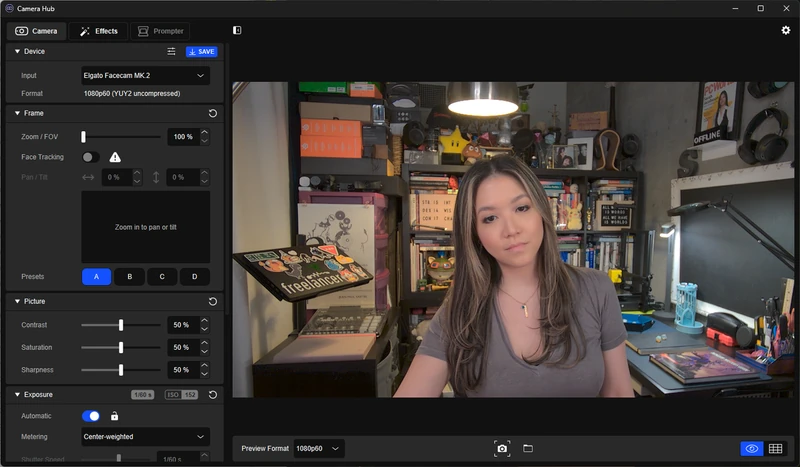
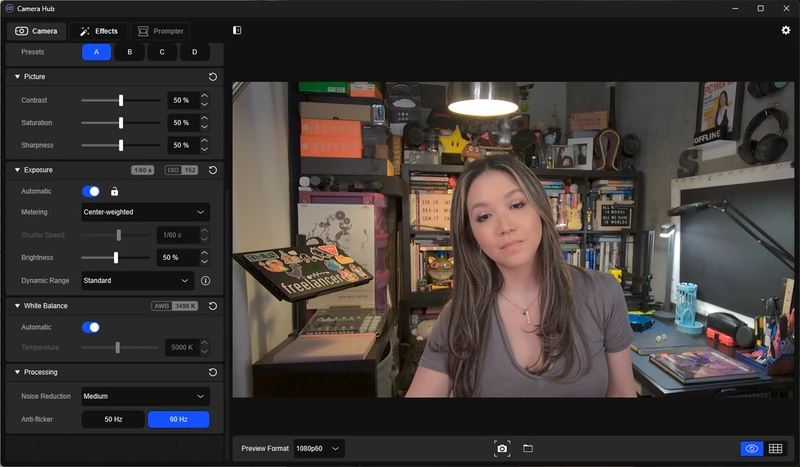
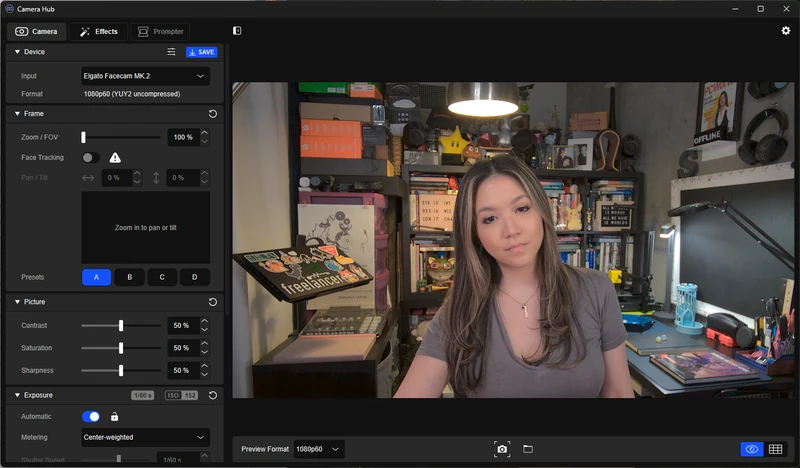
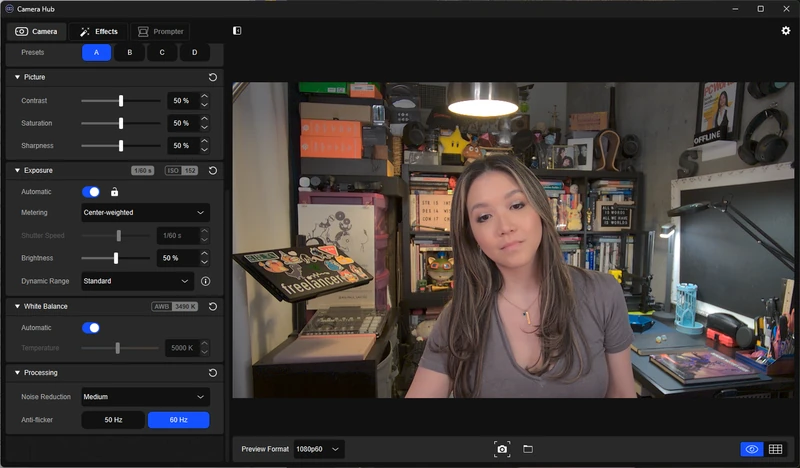
سنسورها و لنزهای بزرگتر نیز میتوانند کمک کنند، اما آنچه در بازار وبکم پیدا خواهید کرد بسیار محدود است (آنها در نهایت وبکم هستند) — بنابراین به جای نگرانی بیش از حد در مورد سختافزار، به دنبال وبکمی با پشتیبانی نرمافزاری قوی باشید. من از Camera Hub الگاتو (که از وبکمهای الگاتو مانند Elgato Facecam MK.2 و Elgato Facecam Neo پشتیبانی میکند) بسیار راضی هستم، که کنترل زیادی بر نوردهی، تعادل رنگ سفید و تنظیمات تصویر به شما میدهد و همچنین به شما امکان میدهد زوم کنید و تنظیمات از پیش تعیین شده را ذخیره کنید تا بتوانید به سرعت بین زوایا در حین استریم جابجا شوید.
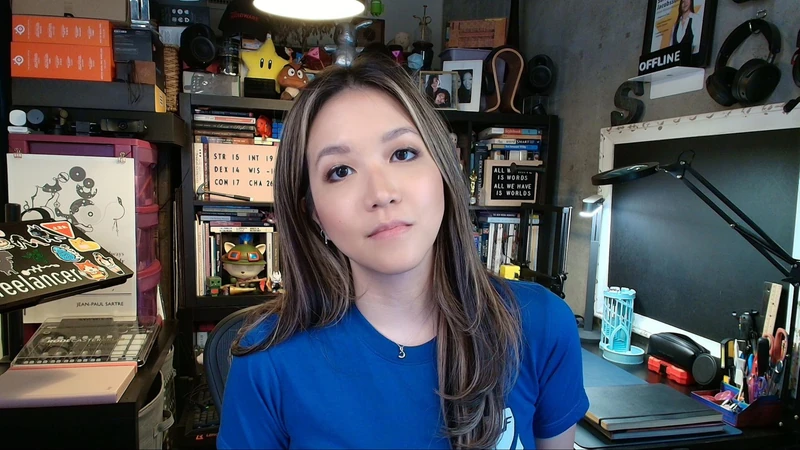
ناگفته نماند، بخشی از دلیل اینکه به دنبال وبکمی با نرمافزار خوب هستید این است که باید تنظیمات را در نرمافزار تغییر دهید — نوردهی خودکار و تعادل رنگ سفید خودکار وبکم به طرز وحشتناکی بد هستند و تقریباً همیشه باید به صورت دستی تنظیم شوند. اما اگر شما از آن دسته افرادی هستید که حوصله ندارید وارد تنظیمات نرمافزار شوید و آنها را تغییر دهید، باید یک وبکم با نوردهی خودکار و تعادل رنگ سفید خودکار مناسب انتخاب کنید — Logitech MX Brio تنظیمات خودکار عالی دارد (اگرچه با قیمت 200 دلار، هزینه آن را پرداخت میکنید).
نورپردازی
نورهایی که از بالا به شما میتابند، مانند آنچه در یک محیط اداری معمولی یا، نمیدانم، در آشپزخانه شما یافت میشود، برای کمک به کارایی بیشتر شما طراحی شدهاند. آنها برای جذابتر کردن چهره شما طراحی نشدهاند. در واقع، این احتمالاً یکی از نامناسبترین نورپردازیها است، به لطف سایههای تندی که ایجاد میکند. با این حال، شما معمولاً یک تنظیم نورپردازی ایدهآل “طبیعی” برای وبکم پیدا نخواهید کرد، زیرا اکثر مردم چراغهای روشن را پشت مانیتورهای از قبل روشن و دارای نور پسزمینه خود قرار نمیدهند. اما نورپردازی یکی از مهمترین عناصر برای خوب به نظر رسیدن در وبکم است و قطعاً تفاوت ایجاد میکند.
در حالی که برخی وبکمها وضعیتهای نور کم را کمی بهتر از دیگران مدیریت میکنند، تفاوت بسیار جزئی است. بنابراین به جای جستجو برای وبکمی که در تاریکی مانند یک هیولا عمل میکند، فقط چند چراغ تهیه کنید.
نیازی نیست که با یک راهاندازی کامل استودیویی زیادهروی کنید، اما نورپردازی سهنقطهای پایه به دلیلی یک کلاسیک است. این شامل دو چراغ در دو طرف شما (با زاویه 45 درجه) و یک چراغ پشت سر شماست. حداقل، باید سعی کنید دو چراغ در دو طرف صورت خود داشته باشید و نوعی نورپردازی (حتی نورپردازی سقفی) در پسزمینه داشته باشید تا به نظر نرسد که در تاریکی نشستهاید. البته، میتوانید چراغهایی را به طور خاص برای راهاندازی استریم وبکم خود بخرید — Key Light الگاتو باریک است و با یک پایه گیرهای رومیزی طراحی شده تا به زیبایی در تنظیمات شما جای گیرد، در حالی که Key Light Neo ارزانتر این برند دارای پایه مانیتور است. لاجیتک Litra Beam LX را میفروشد که دو طرفه است (یک طرف رنگی، طرف دیگر سفید)، و همچنین یک گزینه قابل نصب روی مانیتور، Litra Glow.
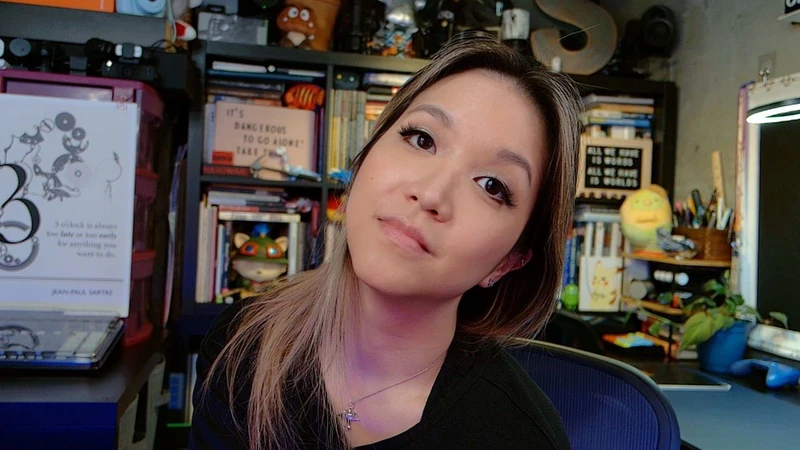
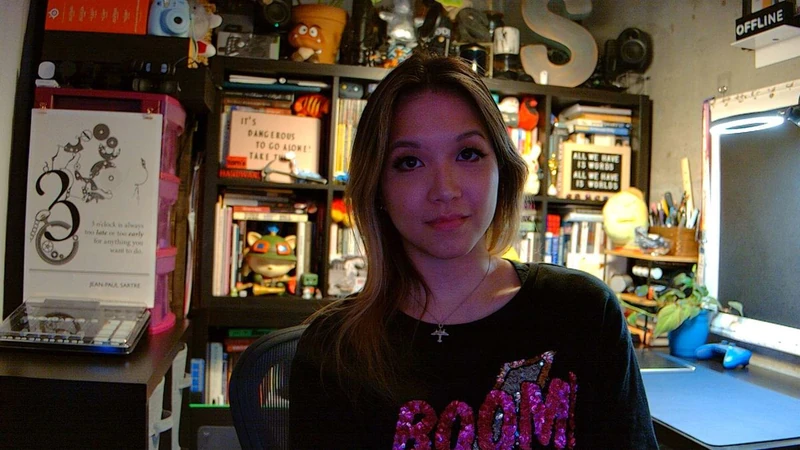
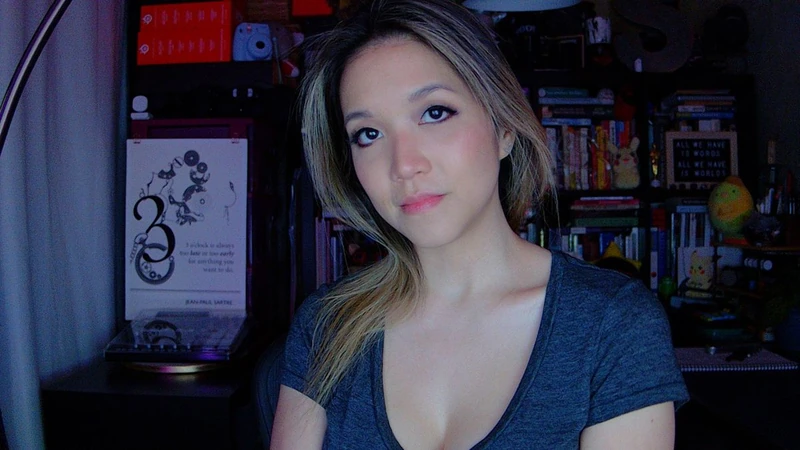
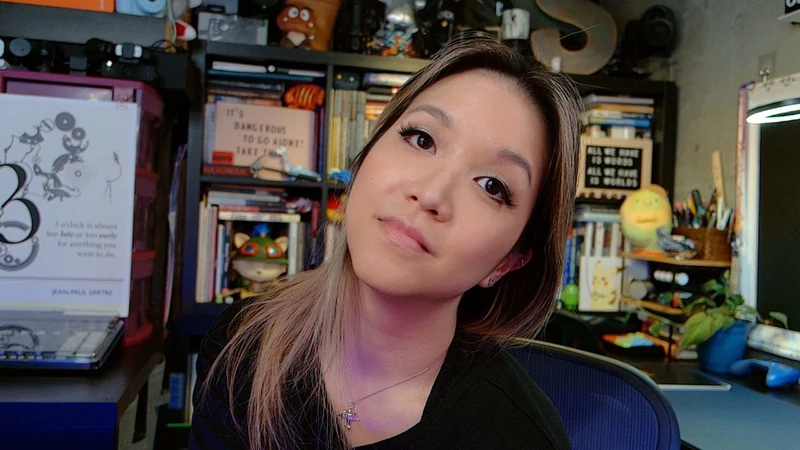
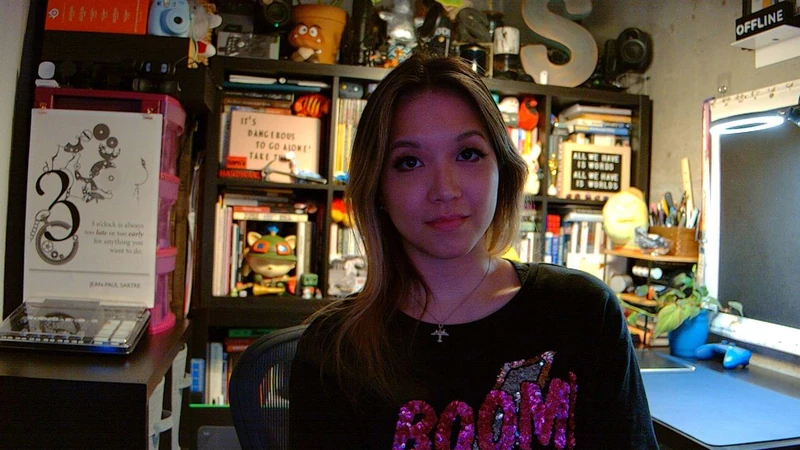
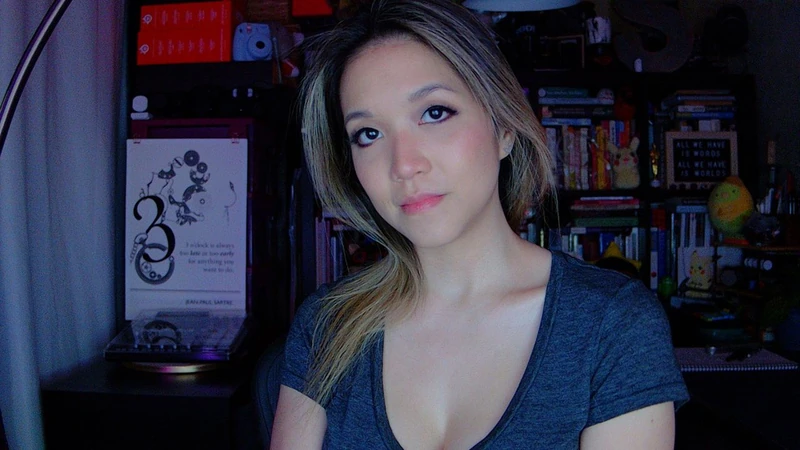
اما نیازی به یک چراغ استریم فانتزی و بیسیم کنترلشده مخصوص وبکم ندارید — میتوانید از یک لامپ یا حتی نور خورشید استفاده کنید. شما فقط به دو منبع نور نیاز دارید که یکی از آنها (در حالت ایدهآل) قابل تنظیم باشد. اگر یک راهاندازی چند مانیتوره دارید، حتی میتوانید از مانیتور خود (یا مانیتورهایتان، بسته به تعداد) استفاده کنید. من از این وبسایت صفحه سفید استفاده میکنم تا دو مانیتور خود را هنگام گرفتن عکس برای بررسی وبکم به چراغ تبدیل کنم. فقط مطمئن شوید که چراغها در کنار صورت شما قرار دارند — نورپردازی مستقیم جذابتر از نورپردازی از بالا است، اما ویژگیهای شما را کمی تخت نشان میدهد.
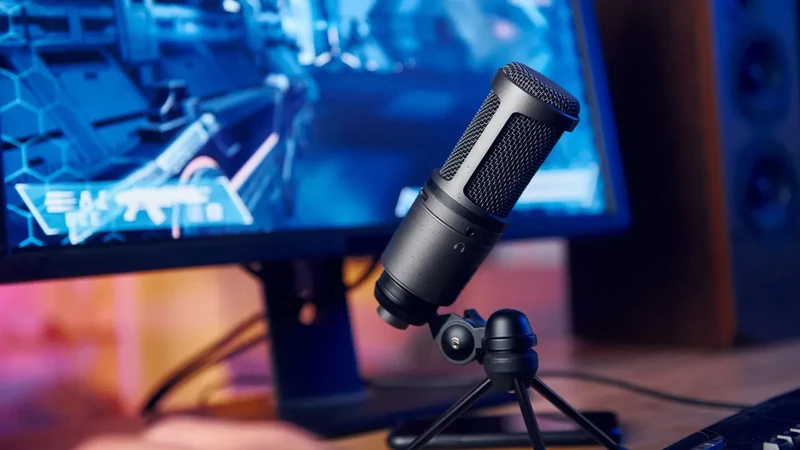
هنگامی که حداقل دو چراغ در مقابل خود دارید، باید مطمئن شوید که نوردهی خودکار وبکم خود را خاموش کرده و نوردهی را با چراغها تنظیم کنید.
ارتفاع
اکثر وبکمها برای راحتی با نوعی پایه مانیتور عرضه میشوند. اما مانیتور شما — به خصوص بالای مانیتور شما — تقریباً هرگز در ارتفاعی قرار نمیگیرد که زاویه دوربین جذابی ایجاد کند. اگر لپتاپ دارید، خیلی پایین است (حتی اگر روی پای شما نباشد)، و اگر مانیتور دسکتاپ دارید، احتمالاً خیلی بالا است. بهترین مکان برای وبکم شما در سطح چشم است — این نه تنها جذابترین و دقیقترین نمای چهره شما را ارائه میدهد، بلکه نگاه کردن به دوربین را نیز برای شما آسانتر میکند (و برقراری ارتباط چشمی با دوربین، نه صفحه نمایش، در خوب به نظر رسیدن شما — یا حداقل اینکه به نظر برسد توجه میکنید — بسیار مؤثر است).
چندین راه برای رساندن وبکم به ارتفاع سطح چشم وجود دارد:
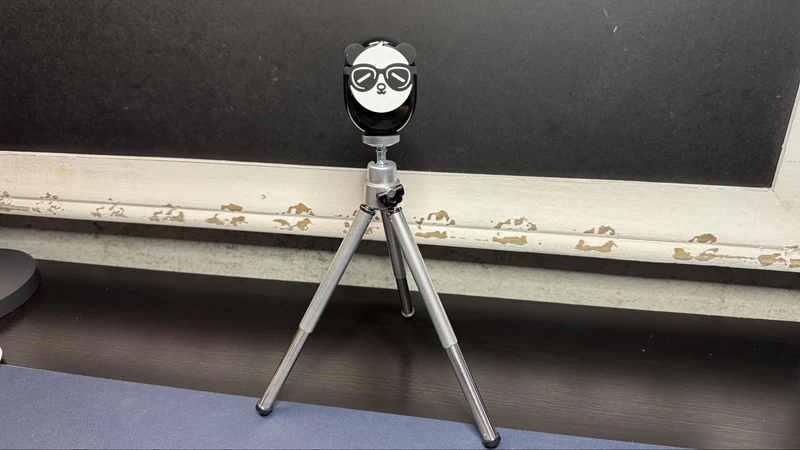
✔️ یک پایه دوربین جداگانه تهیه کنید
شما مجبور نیستید وبکم خود را روی مانیتور خود نصب کنید! اکثر وبکمها یا نقاط اتصال سهپایه داخلی دارند یا با یک پایه مانیتور عرضه میشوند که دارای نقطه اتصال سهپایه داخلی است. این به شما امکان میدهد وبکم خود را روی هر پایه دوربین استاندارد، مانند سهپایه، سهپایه رومیزی، یا نوع دیگری از پایه دوربین رومیزی نصب کنید. سهپایه رومیزی احتمالاً سادهترین راه برای رساندن وبکم به ارتفاع قابل قبول است، اگرچه شاید ظریفترین نباشد، زیرا باید آن را هنگام عدم استفاده جابجا کنید. برای یک راهحل دائمیتر، اگر جایی برای نصب آن دارید، یک پایه گیرهای رومیزی را توصیه میکنم — فقط مطمئن شوید که آنی که میخرید گزینههای تنظیم کافی برای رساندن وبکم به جایی که میخواهید را دارد.
✔️ لپتاپ خود را بالا بیاورید
اگر از لپتاپ استفاده میکنید و وبکم داخلی آن را به کار میبرید، نمیتوانید آن را جداگانه نصب کنید، بنابراین باید راهی برای رساندن لپتاپ خود به ارتفاع سطح چشم پیدا کنید. سادهترین راه برای انجام این کار این است که لپتاپ خود را روی چیزی قرار دهید: یک جعبه، یک دسته کتاب، یا اگر میخواهید شیکتر باشید، یک پایه لپتاپ. همچنین باید مطمئن شوید که صفحه نمایش به درستی زاویه دارد — یا مستقیم (90 درجه) یا کمی به سمت پایین متمایل شده است.
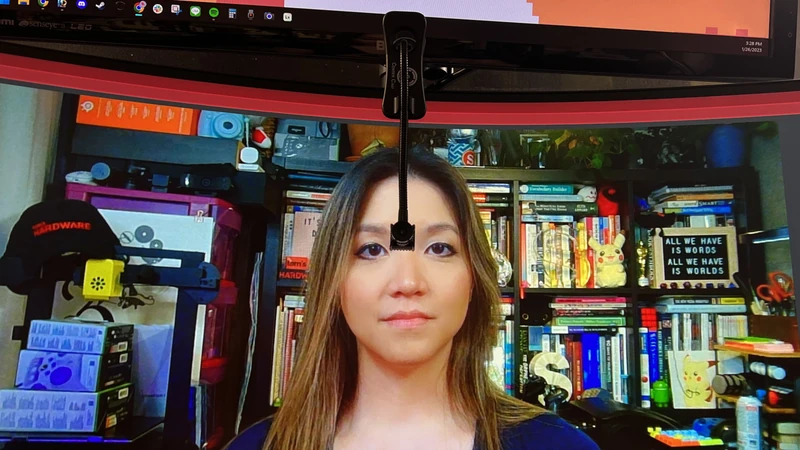
✔️ وبکم خود را در وسط صفحه نمایش خود نصب کنید
ببینید، وبکم شما احتمالاً در یک سناریوی ایدهآل در نهایت در وسط صفحه نمایش شما قرار خواهد گرفت، پس چرا از همان ابتدا آن را آنجا قرار ندهید؟ چند راه برای انجام این کار وجود دارد — میتوانید یک وبکم را به طور خاص برای نصب به این روش بخرید، مانند Center Cam، یا میتوانید یک پایه تهیه کنید که در وسط صفحه نمایش شما قرار میگیرد، مانند PlexiCam Pro V2، که یک پایه وبکم شفاف و اکریلیک است که روی مانیتور شما آویزان میشود و دوربین را دقیقاً در مرکز صفحه نمایش شما قرار میدهد.
پسزمینه
این ممکن است واضح به نظر برسد، اما فقط در مورد ظاهر شما نیست… بلکه در مورد چیزی است که مردم میتوانند در پسزمینه ببینند. میدانم که همه فضا، منابع یا اراده لازم برای راهاندازی یک پسزمینه کاملاً مرتب و آماده استریم را ندارند، و این قابل درک است. اما احتمالاً یک حد وسط بین نشان دادن انبوهی از لباسهای شسته نشده و هماتاقیهای بیخبر، و به نظر رسیدن اینکه آماده راهاندازی یک همکاری Twitch هستید، وجود دارد.
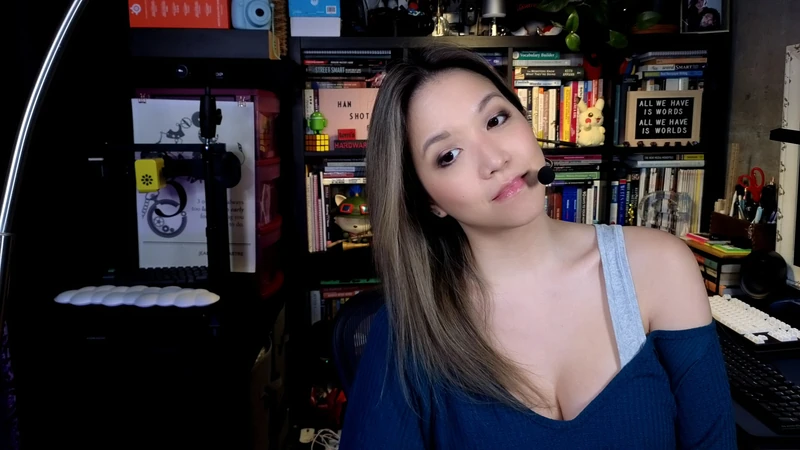
✔️ کمتر، بیشتر است
اگر نمیتوانید پسزمینه خود را قبل از تماس مرتب کنید، از قدرت زوم و برش استفاده کنید. سعی کنید ناحیه مستقیماً پشت سر خود را تا حد امکان مرتب و آماده دوربین کنید، و سپس از نرمافزار وبکم خود برای زوم و برش استفاده کنید تا مردم فقط نتوانند آنچه را که دقیقاً خارج از کادر است ببینند.
✔️ اما نه… هیچ چیز
در حالی که نمیخواهید همه یک توده آشغال پشت سر شما ببینند، همچنین نمیخواهید به نظر برسد که در یک آسایشگاه زندگی میکنید. و این همان چیزی است که وقتی فقط یک دیوار سفید خالی پشت سر خود دارید، به نظر میرسید. اگر مجبورید به دیوار چسبیده باشید (و چرخاندن میز خود برای پنهان کردن شلوغی یک استراتژی کاملاً معتبر است)، فقط… چیزی روی دیوار بگذارید. یک عکس، یک نقاشی، یک تابلو، مقداری از آن کاغذ دیواریهای چسبی، هر چیزی. نیازی نیست فانتزی باشد؛ فقط باید به نظر برسد که شما در جایی هستید که یک فضای بیانتها نیست.
✔️ از پرده سبز استفاده کنید
اکثر برنامههای کنفرانس ویدیویی گزینهای برای تار کردن پسزمینه و/یا جایگزینی آن دارند. من رک و راست میگویم: تار کردن پسزمینه وحشتناک به نظر میرسد. بله، میدانم همه این کار را میکنند، و در تماسهای ویدیویی کاری عموماً پذیرفته شده است، اما این به معنای خوب به نظر رسیدن آن نیست — این فقط به این معنی است که همه ما مایل به نادیده گرفتن این هستیم که چقدر بد به نظر میرسد. و جایگزینی پسزمینه به ندرت خوب کار میکند، مگر اینکه در مقابل یک دیوار سفید خالی باشید (در این صورت باید فقط مقداری هنر روی آن قرار دهید و با آن کنار بیایید). اگر واقعاً نمیتوانید یک پسزمینه واقعی را کارآمد کنید، یک پرده سبز پاپآپ را برای تجربه جایگزینی پسزمینه یکپارچهتر در نظر بگیرید. و اگر مجبور به تار کردن پسزمینه هستید، مطمئن شوید که حداقل زوم و برش میدهید تا مردم روی شما تمرکز کنند، نه هر چیزی که به طور مرموزی پشت سر خود پنهان کردهاید.
این یک راهنمای جامع برای خوب به نظر رسیدن در وبکم نیست، اما یک شروع است.
- کولبات
- مرداد 7, 1405
- 6 بازدید