کالرفول ادعا میکند بایوسهای جدیدش با تایمینگهای بسیار فشرده حافظه، ۱۵ درصد افزایش FPS در Battlefield 6 ارائه میدهند
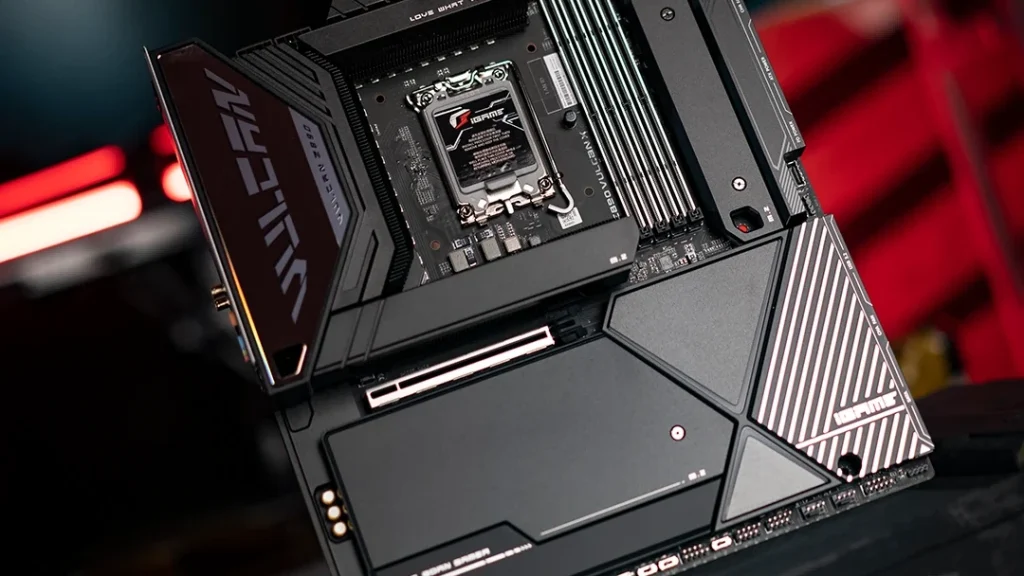
کالرفول برندی نیست که به اندازه ایسوس یا گیگابایت در سرفصل خبرها ظاهر شود، اما محصولات این تولیدکننده چینی به نام خود وفادارند و گاهی اوقات ویژگیهای غیرمنتظرهای را به ارمغان میآورند. به عنوان مثال: بهروزرسانیهای جدید بایوس مادربرد با دو تنظیم برای تایمینگهای بسیار فشرده تأخیر حافظه که ادعا میکنند ۱۵ درصد افزایش FPS در Battlefield 6، همراه با ۶ تا ۷ درصد افزایش سرعت در بنچمارکهای سرعت حافظه AIDA64 را به ارمغان میآورند. اوه، و یک رابط کاربری جدید “مور” نیز.
این رقم بیش از کمی تعجبآور است، اما از نظر فنی با CPU و RAM مناسب غیرممکن نیست. در آزمایشات خود، کالرفول از پردازنده AMD Ryzen 7 9800X3D استفاده کرده است، که احتمالاً یک نمونه دستچین شده بوده، و حافظه CL28 با تأخیر کم در سرعت ۶۰۰۰ MT/s. جزئیات بیشتری در مورد شرایط آزمایش وجود ندارد، اما اگر بخواهیم حدس بزنیم، کالرفول از کارت گرافیک RTX 5090 استفاده کرده و بازی را در رزولوشن ۱۹۲۰x۱۰۸۰ آزمایش کرده است. نرخ فریم از ۱۴۶ به ۱۷۲ FPS افزایش یافته که یک افزایش ۱۵ درصدی است.
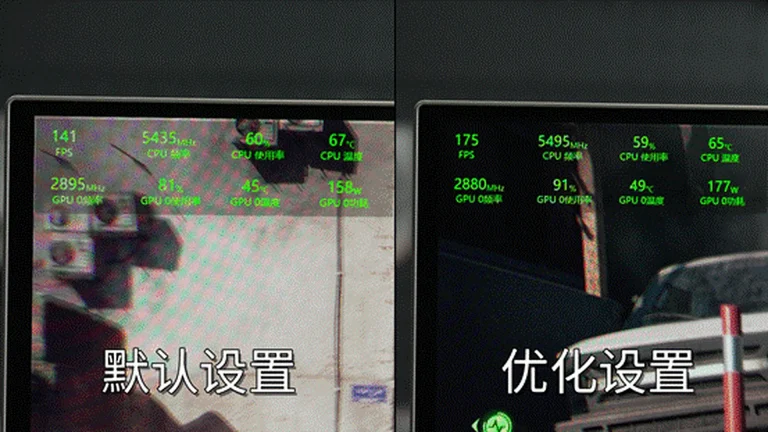
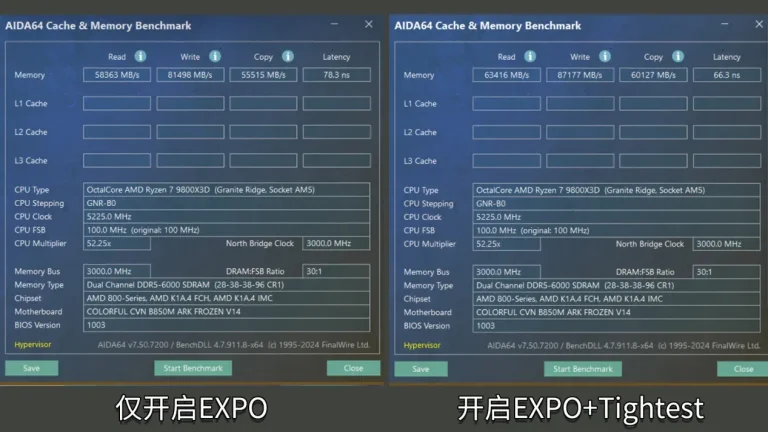
اگرچه ما گمان میکنیم که یک سناریوی واقعبینانهتر با رزولوشن ۱۴۴۰p یا ۴K و یک کارت گرافیک آرامتر، به همان میزان افزایش دست پیدا نمیکند، اما داشتن عملکرد در دسترس تنها با هزینه مقداری از زمان آزمایش شما (که همه میدانیم به هر حال قرار بود انجام دهید) معامله بسیار خوبی به نظر میرسد. در بنچمارک مصنوعی AIDA64، تایمینگهای فشردهتر حافظه منجر به ۸.۶ درصد افزایش در خواندن و ۶.۹ درصد در نوشتن شد. تأخیر کلی ۱۲ نانوثانیه کاهش چشمگیری داشته است، از ۷۸.۳ به ۶۶.۳ نانوثانیه.
خود کالرفول اشاره میکند که نتایج شما ممکن است متفاوت باشد و به “کیفیت CPU و حافظه شما” بستگی دارد و توصیه میکند پس از فعال کردن ویژگیهای جدید، تستهای پایداری را اجرا کنید. در مورد دستورالعملها، این هم آنها. (ترجمه ماشینی)
فعال کردن حالت تأخیر کم (Low-Latency Mode):
۱. وارد صفحه اصلی بایوس شوید و F7 را فشار دهید تا به حالت پیشرفته (Advanced Mode) بروید.
۲. روی تب Overclock در بالا کلیک کنید تا به صفحه Memory Settings دسترسی پیدا کنید.
۳. Memory Module Resources را فعال کرده و پیشتنظیم داخلی حافظه EXPO1 را انتخاب کنید.
۴. به Latency Turbo بروید و آن را از AUTO به Enabled تغییر دهید.
فعال کردن حالت کارایی بالا (High Efficiency Mode):
۱. در زیر بخش “حالت تأخیر کم”، “High Efficiency Mode” را پیدا کرده و آن را فعال کنید.
۲. “Timing Preset” مناسب را انتخاب کنید.
– Tightest – بالاترین عملکرد؛ نیاز به کیفیت سختافزاری بالا دارد.
– Tighter – تعادل بین عملکرد و پایداری.
– Balanced – یک گزینه محکم و قابل اعتماد.
– Relax – پایدارترین پیکربندی.
این بهروزرسانیها برای مجموعه مادربردهای رایزن معاصر کالرفول با چیپستهای X870، B850 و B650 در دسترس هستند (یا به زودی خواهند بود). اگر یکی از این مادربردها را دارید، شرکت میگوید به وبسایت آن مراجعه کنید، مدل خود را در صفحات پشتیبانی پیدا کنید و به دنبال بایوسی باشید که “Updated New UI Interface” را نشان میدهد.

برای دریافت آخرین اخبار، تحلیلها و بررسیهای ما در فیدهای خود، در Google News دنبال کنید، یا ما را به عنوان منبع ترجیحی خود اضافه کنید.
- کولبات
- آبان 9, 1404
- 95 بازدید