آزمایش درایوهای قدیمی به عنوان حافظه اکسترنال برای مقابله با افزایش قیمتها
تقاضای ناشی از هوش مصنوعی، قیمت بهترین SSDهای اکسترنال و بهترین فلش درایوها را به سطوح بسیار بالایی رسانده است – البته اگر بتوانید این مدلهای پرطرفدار را در این روزها در بازار پیدا کنید. اما اگر شما یک سازنده قدیمی کامپیوتر هستید یا در دهه گذشته درایو بوت لپتاپ خود را ارتقا دادهاید، به احتمال زیاد یک درایو قدیمی از نوعی در کشو یا کمد خود دارید که کاری جز جمعآوری گرد و غبار انجام نمیدهد.
چه یک SSD ساتا باشد، چه یک M.2 OEM از یک لپتاپ قدیمی، یا حتی یک هارد دیسک چرخشی، میتوانید هر یک از اینها را با تهیه یکی از بهترین کیسهای SSD و هارد دیسک، به یک حافظه اکسترنال کاربردی تبدیل کنید، که برخی از گزینهها در زمان تخفیف با قیمتی کمتر از ۱۰ دلار به فروش میرسند. در بیشتر موارد، حتی نیازی به پیچگوشتی نخواهید داشت. فقط کیس را باز کنید، درایو قدیمی خود را داخل آن قرار دهید و آماده استفاده است.
البته، درایوی که دارید و کیسی که انتخاب میکنید، سرعت درایو اکسترنال DIY شما را تعیین خواهد کرد. اما اگر فقط در حال انجام پشتیبانگیری ساده یا انتقال چند فایل هستید، سرعت چندان مهم نیست. و حتی یک SSD ساتا نیز برای اکثر کارهای رایج بسیار سریع است. اگر از درایو برای ویرایش حجم زیادی از ویدئوهای 4K، کارهای انیمیشن، یا اجرای LLMهای محلی استفاده میکنید، به یک SSD M.2 PCIe 4 یا 5 سریعتر و جدیدتر و یک کیس نیاز خواهید داشت که بتواند پهنای باند پورت USB-C شما را به حداکثر برساند.
برای بررسی نوع سرعتی که میتوانید از بیرون آوردن یک هارد دیسک یا SSD قدیمی و استفاده از آن به عنوان حافظه اکسترنال انتظار داشته باشید، ما چندین درایو قدیمی (و حتی یک مدل سریع PCIe 5 جدید) را در کیسهای مختلف نصب کردیم و آنها را تحت برخی از همان آزمایشهایی قرار دادیم که برای تست درایوهای کاملاً جدید استفاده میکنیم. و این نتایج را با SSDهای اکسترنال اختصاصی و فلش درایوهای سریع مقایسه خواهیم کرد تا ببینیم چه مقدار سرعت ممکن است از دست بدهید.
البته، هر مدل درایو فردی، تغییرات عملکرد خاص خود را خواهد داشت، همانطور که در تست SSDهای داخلی میبینیم، اما نتایج و نمودارهای زیر به شما درکی کلی از آنچه میتوانید از هر کلاس یا نوع درایوی که در اختیار دارید انتظار داشته باشید، و اینکه آیا برای نیازهای شما به اندازه کافی سریع است یا خیر، میدهد.
من چهار درایو مختلف را برداشتم که سه تای آنها درایوهای قدیمی از انواع مختلف بودند که در کشوی ذخیرهسازی یا در کیسهای قدیمیتر پیدا کردم، و برخی از آزمایشهایی را که معمولاً برای بررسی حافظههای اکسترنال انجام میدهیم، روی آنها اجرا کردم تا ببینم عملکرد آنها در مقایسه با یک فلش درایو رده بالا و یک SSD اکسترنال سریع چگونه است.
درایوها
▶️ هارد دیسک ۲.۵ اینچی وسترن دیجیتال WD5000BPVT (500GB)
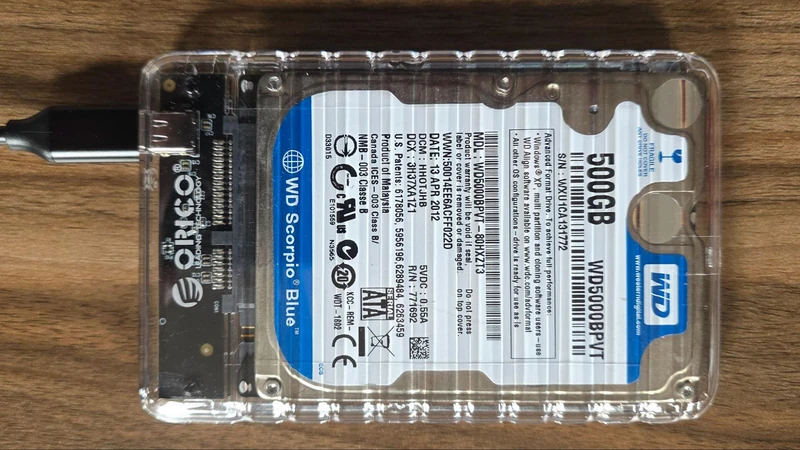
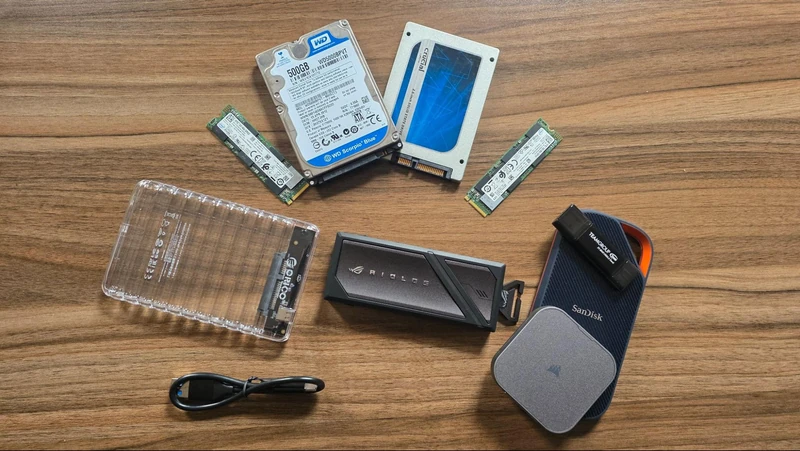
این هارد دیسک ۲.۵ اینچی مربوط به سال ۲۰۱۱، یا از یک لپتاپ قدیمی آمده بود یا چیزی بود که از آزمایشهای یک شغل قبلی باقی مانده بود. من آن را تا حدی به عنوان یک وسیله عکاسی برای نشان دادن گزینههای ذخیرهسازی در کیسهای کامپیوتر نگه داشتهام. واضح است که درایو سریعی نیست، اما نماینده خوبی از گزینه پایینترین رده برای ساخت درایو ذخیرهسازی قابل حمل خودتان است.
▶️ SSD ساتا ۲.۵ اینچی سامسونگ 850 Pro (512GB)
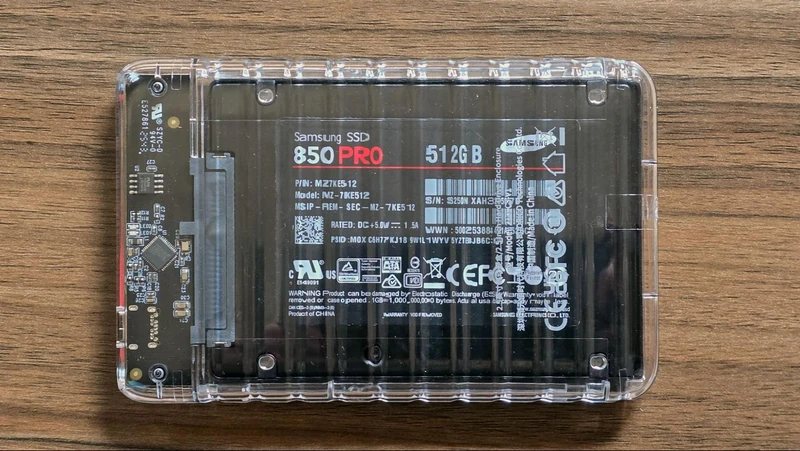
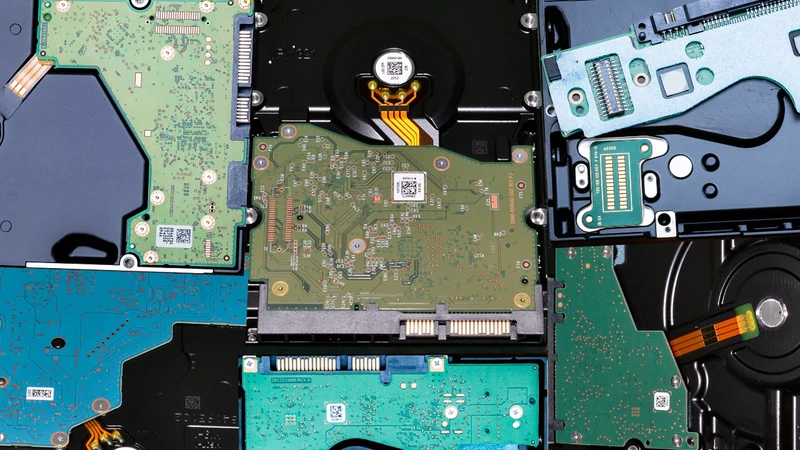
من در ابتدا قصد داشتم از درایو قدیمی Crucial MX100 2.5 اینچی ساتا خود برای این آزمایش (همانطور که در تصویر اصلی بالا دیده میشود)، اما وقتی آن را وصل کردم (برای اولین بار در حداقل پنج سال گذشته)، عملاً از کار افتاده بود، زیرا توسط هیچ کامپیوتری که به آن وصل کردم شناسایی نشد. بنابراین به سراغ سامسونگ 850 Pro رفتم، یک درایو کمی رده بالاتر از همان سال (۲۰۱۴). مطمئناً بسیار سریعتر از هارد دیسک چرخشی خواهد بود، اما به عنوان یک درایو ساتا، سرعت آن حدود ۵۵۰ مگابیت بر ثانیه محدود میشود.
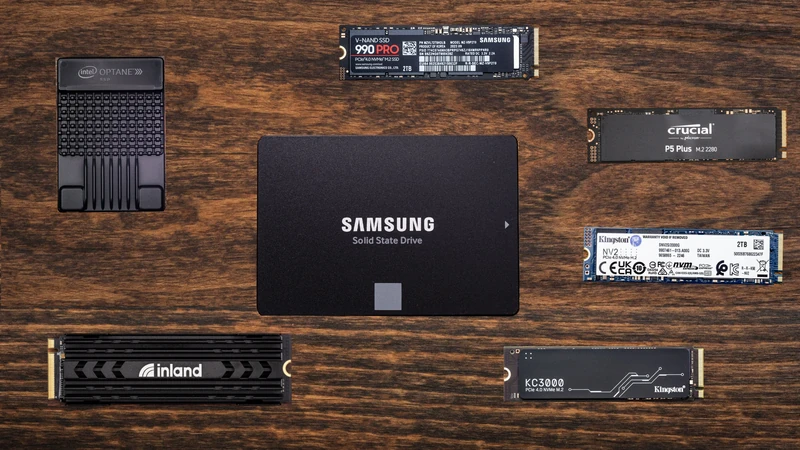
▶️ SSD NVMe PCIe 3.0 اینتل 660p (2TB)
من یک اینتل 660p دو ترابایتی را در سال ۲۰۱۹ با قیمت ۱۰۹ دلار (اولین باری که SSDها واقعاً ارزان شدند) خریدم تا به عنوان درایو اکسترنال استفاده کنم. در نهایت آن را با یک سامسونگ 990 Evo Plus چهار ترابایتی که حدود یک سال پیش با قیمت ۱۹۹ دلار خریدم (آخرین باری که حافظه ارزان بود) جایگزین کردم. این درایو در این ظرفیت برای سرعت خواندن و نوشتن ۱۸۰۰ مگابایت بر ثانیه رتبهبندی شده است، بنابراین برای هر کیس ۱۰ یا ۲۰ گیگابیت بر ثانیه مناسب است، به همین دلیل ما آن را در هر دو آزمایش کردیم. اما اگر به دنبال سرعتهای USB4 یا Thunderbolt 3+ هستید، به چیزی سریعتر نیاز خواهید داشت.
▶️ SSD PCIe 5.0 گیگابایت Aorus 12000 (1TB)
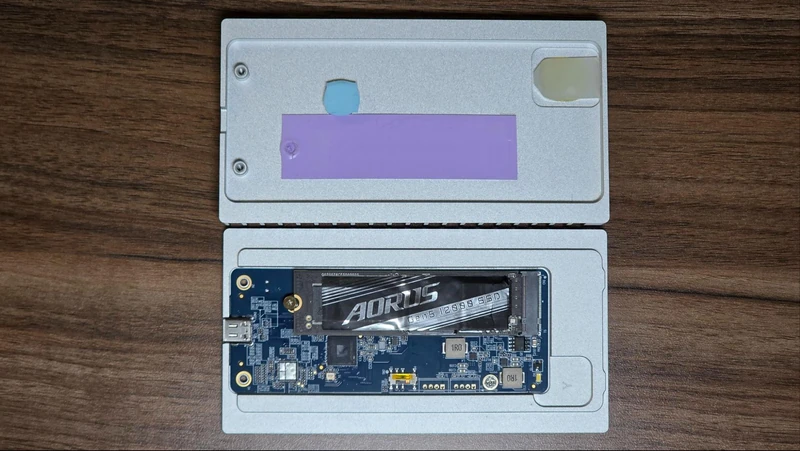
اگر میخواهید یک درایو اکسترنال را با یک M.2 به سریعترین شکل ممکن بسازید، احتمالاً چنین درایوی را بدون استفاده در کشو نخواهید داشت. بنابراین برای دیدن اینکه با یک SSD که ممکن است برای آن هزینه کنید، به طور خاص برای ساخت یک درایو اکسترنال با سریعترین سرعت ممکن، چه چیزی امکانپذیر است، من SSD PCIe 5.0 Aorus 12000 از گیگابایت را برداشتم. در ظرفیت ۱ ترابایتی که آزمایش کردم، سرعتهای خواندن متوالی (۱۱۷۰۰ مگابایت بر ثانیه) و نوشتن (۹۵۰۰ مگابایت بر ثانیه) آن، حتی اگر یک کیس Thunderbolt 5 را انتخاب کنید، گلوگاه قابل توجهی نخواهند بود.
کیسها
▶️ کیس شفاف HDD/SSD اوریکو 2139U3-V1 (5 گیگابیت بر ثانیه)
کیسهای مقرونبهصرفه زیادی برای هارد دیسکها و SSDهای ساتا ۲.۵ اینچی وجود دارد. اگر قصد نصب SSD دارید یا میخواهید سرعت انتقال بالاتری داشته باشید، به یکی با پشتیبانی UASP نیاز خواهید داشت، و اکثر آنها امروزه پلاستیکی هستند. من این مدل را انتخاب کردم هم به این دلیل که پوسته شفاف آن را دوست دارم (تا بتوانم ببینم چه درایوی در داخل آن قرار دارد) و هم به این دلیل که اغلب با قیمتی کمتر از ۱۰ دلار به فروش میرسد. قیمت کامل آن ۱۰.۹۹ دلار است، اما من حدود ۸ دلار برای آن پرداخت کردم. بدون نیاز به هیچ پیچی به هم متصل میشود که راحت است. اما اگر درایو را به طور منظم حمل میکنید، ممکن است گاهی اوقات پوشش آن جدا شود.
▶️ کیس SSD M.2 NVMe لمورل SD3L (10 گیگابیت بر ثانیه)
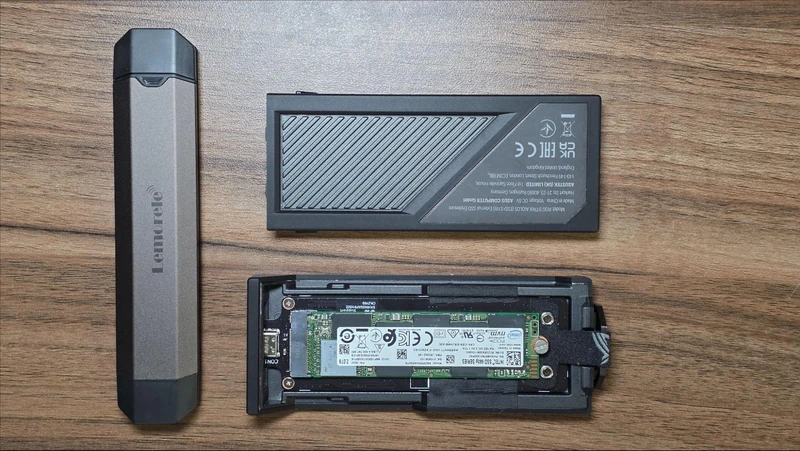
کیسهای SSD M.2 مقرونبهصرفه نیز به راحتی آنلاین پیدا میشوند. من این مدل را انتخاب کردم، زیرا باز هم، حدود ۱۰ دلار به فروش میرسد. علاوه بر این، دارای پورتهای USB-C و USB-A داخلی (یکی در هر انتها) است، بنابراین هرگز نیازی به جستجو برای کابل نخواهید داشت، که آن را شبیه یک فلش درایو بزرگ میکند. همچنین به شما امکان میدهد درایو را بدون پیچگوشتی یا ابزار دیگر قرار دهید. نقطه ضعف اصلی آن این است که از درایوهای M.2 ساتا قدیمی پشتیبانی نمیکند، بنابراین فقط برای مدلهای NVMe مناسب است.
▶️ کیس SSD M.2 NVMe/SATA ایسوس ROG Strix Aiolos (20 گیگابیت بر ثانیه)
این کیس فلزی پریمیوم نیز بدون نیاز به ابزار است و به طور مفیدی از هر دو درایو M.2 NVMe و SATA پشتیبانی میکند – اولی با سرعتهایی تا ۲۰ گیگابیت بر ثانیه، به شرطی که سیستمی با پورت USB 3.2 Gen 2 2×2 داشته باشید. همچنین دارای نورپردازی RGB چشمنواز است و شامل یک بند حمل میشود که میتواند بیرون آوردن آن از کیف شما را کمی آسانتر کند.
▶️ کیس OWC Express 1M2 USB4 / 40 گیگابیت بر ثانیه
این کیس که برای SSDهای سریع PCIe 4.0 یا 5.0 طراحی شده است، عملاً یک قطعه بزرگ آلومینیومی با پرههایی برای دفع گرما است. و زمانی که درایو شما میتواند دادهها را با سرعت ۵۰۰۰ مگابایت بر ثانیه جابجا کند، به این نوع خنککننده نیاز خواهید داشت تا از کاهش سرعت به دلیل گرما جلوگیری کنید. این کیس از ارزانترین یا کوچکترین گزینهها فاصله زیادی دارد، اما اگر به دنبال سریعترین سرعتهای اکسترنال ممکن از یک درایو هستید، نباید از چیزی کوچکتر و ارزانتر صرفنظر کنید. و من این نوع خنککننده بزرگتر و غیرفعال را به چیزی با فن کوچک و پر سر و صدا ترجیح میدهم.
مقایسه SSDهای اکسترنال و فلش درایوها
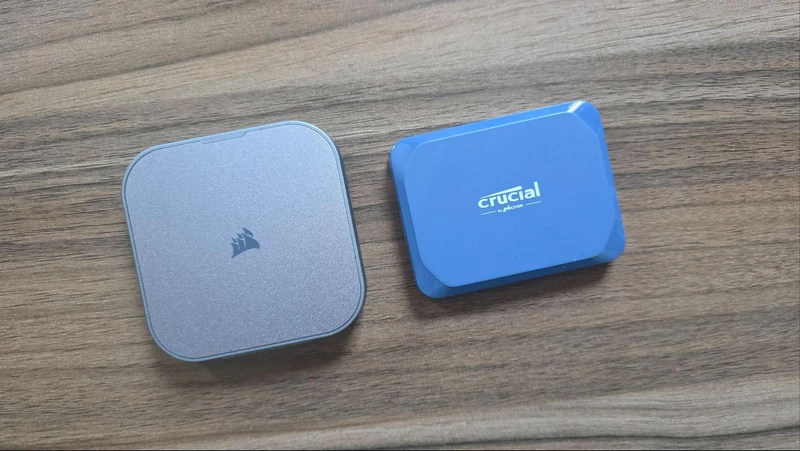
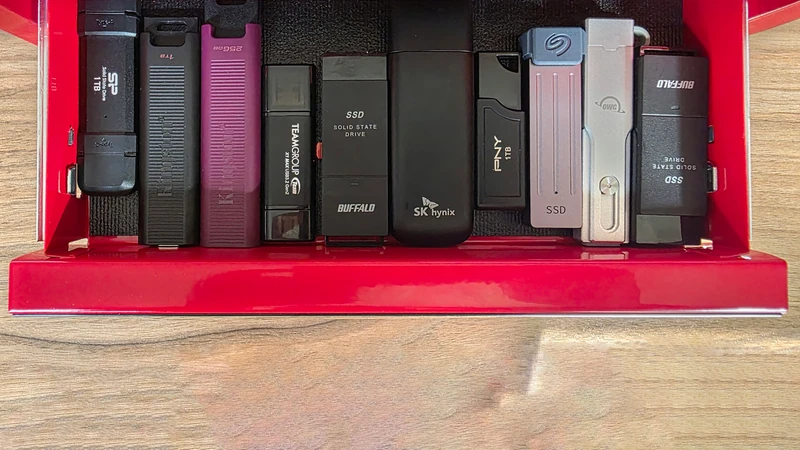
برای درک اینکه درایوهای اکسترنال DIY ما چگونه با حافظههای اکسترنال خردهفروشی مقایسه میشوند، نتایج سه گزینه فعلی را در نمودارهای خود گنجاندهایم. در بخش ۱۰ گیگابیت بر ثانیه، SSD قابل حمل دوگانه کینگستون ۱ ترابایتی (در فرم فاکتور فلش درایو با پورتهای USB-C و USB-A) وجود دارد که در زمان نگارش این مقاله با قیمت ۲۲۶ دلار به فروش میرسید.
با افزایش سرعت به ۲۰ گیگابیت بر ثانیه، Crucial X10 را داریم، یک درایو جمعوجور که آن را در ظرفیت ۴ ترابایتی آزمایش کردیم. این ظرفیت در حال حاضر در دسترس نیست، اما گزینه ۲ ترابایتی با قیمت ۳۰۴ دلار در آمازون موجود بود. نکته کلیدی در مورد این (و هر درایو یا کیس ۲۰ گیگابیت بر ثانیه) این است که برای دستیابی به حداکثر سرعت، به یک پورت USB 3.2 Gen 2 2×2 با سرعت ۲۰ گیگابیت بر ثانیه نیاز خواهید داشت. حتی اگر سیستم شما دارای پورت USB4 یا Thunderbolt سریعتر باشد، احتمال زیادی وجود دارد که درایو شما به ۱۰ گیگابیت بر ثانیه محدود شود، زیرا پیکربندی دو لاین ۱۰ گیگابیت بر ثانیه در Gen 2 2×2 از نظر الکتریکی با USB4 (که خود بر پایه Thunderbolt 3 ساخته شده است) متفاوت است. مگر اینکه نیاز خاصی داشته باشید، در این مرحله انتخاب یک درایو یا کیس USB4 یا Thunderbolt هوشمندانهتر است.
در مورد USB4، ما درایو مورد علاقه خود از این نوع، Corsair EX400U را نیز گنجاندیم. این درایو دارای یک پشت مغناطیسی برای اتصال به برخی گوشیها (و سایر اشیاء آهنی) است و در زمان نگارش این مقاله با قیمت بیش از ۶۰۰ دلار در ظرفیت ۲ ترابایتی که آزمایش کردیم، به فروش میرسید. طبیعتاً، قیمتهای حافظه در حال حاضر در نوسان هستند، بنابراین ممکن است قیمتها متفاوت باشند.
تست کیس و درایو
ما درایوها و کیسهای خود را روی کامپیوتر تست حافظه مجهز به USB4 خود، با پردازنده Ryzen 5 7600X و مادربرد Asus ROG Crosshair X870E Hero آزمایش کردیم.
▶️ تست مصنوعی: CrystalDiskMark
CrystalDiskMark (CDM) یک ابزار بنچمارک حافظه رایگان و آسان برای اجرا است که شرکتهای SSD معمولاً برای تعیین مشخصات عملکرد محصول از آن استفاده میکنند. این ابزار به ما بینشی در مورد نحوه مدیریت اندازههای مختلف فایل توسط هر دستگاه میدهد. ما این آزمایش را با تنظیمات پیشفرض آن اجرا میکنیم. آزمایش خواندن و نوشتن متوالی عملاً به یک سناریوی بهترین حالت منجر میشود که اغلب با مشخصات خواندن/نوشتن که سازندگان درایو در مشخصات خود و روی جعبه محصول قرار میدهند، مطابقت دارد.
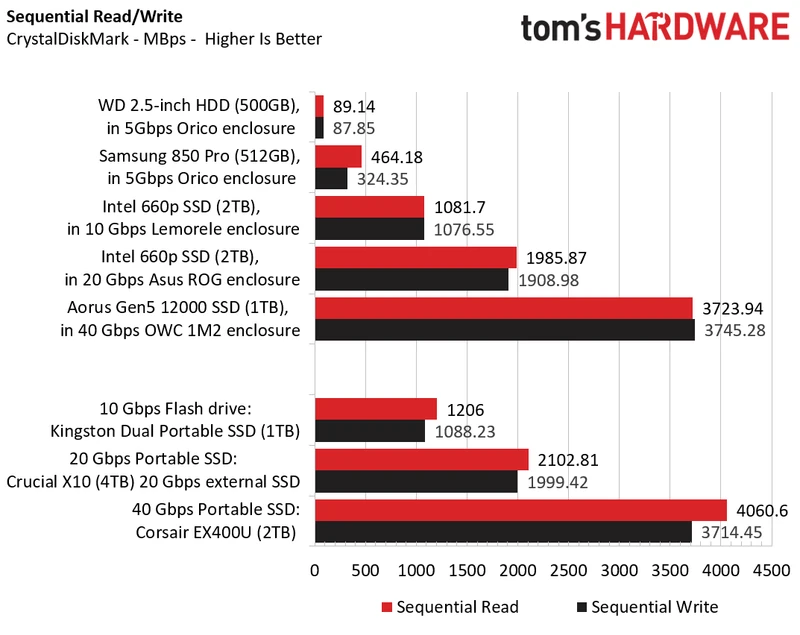
جای تعجب نیست که هارد دیسک ۲.۵ اینچی در کیس اوریکو ما در اینجا آخر شد و سرعت خواندن و نوشتن کمی کمتر از ۹۰ مگابایت بر ثانیه را ثبت کرد. این برای پشتیبانگیریهای افزایشی و اگر فقط گاهی اوقات نیاز به حمل فایلها دارید، خوب است. اما سامسونگ 850 Pro در همان کیس ۴ تا ۵ برابر سریعتر است. سرعتهای زیر ۵۰۰ مگابایت بر ثانیه ممکن است در مقایسه با SSDهای مدرن کند به نظر برسند، اما برای اکثر کارها و حتی اجرای برنامهها کاملاً قابل استفاده است.
با این حال، اگر به طور منظم ترابایتها داده را جابجا میکنید، به چیزی سریعتر نیاز خواهید داشت. اینتل 660p در این آزمایش در خواندن و نوشتن از ۱۰۰۰ مگابایت بر ثانیه عبور کرد. این کمی کندتر از فلش درایو ۱۰ گیگابیت بر ثانیه ما است، به خصوص در خواندن، اما به اندازهای نزدیک است که بدون اجرای بنچمارکها، تفاوت بین این دو را متوجه نخواهید شد.
با قرار دادن همان SSD 660p در کیس ۲۰ گیگابیت بر ثانیه ایسوس ROG، سرعت آن به ۲۰۰۰ مگابایت بر ثانیه نزدیک شد، اما کمی از آن فراتر نرفت. Crucial X10 حدود ۱۰۰ مگابایت سریعتر بود، اما باز هم این حدود ۵٪ تفاوت است. بنابراین اگر یک درایو PCIe 3.0 مناسب دارید که میتوانید آن را در یک کیس قرار دهید، میتوانید عملکردی بسیار نزدیک به رقبای بسیار گرانتر به دست آورید.
با استفاده از SSD PCIe 5.0 Aorus ما در کیس بزرگ آلومینیومی OWC، سرعت خواندن و نوشتن به ۳۷۰۰ مگابایت بر ثانیه رسید. در نوشتن، این در واقع از EX400U عالی Corsair پیشی گرفت، اگرچه Aorus در کیس OWC حدود ۱۰٪ در خواندن عقب ماند. و حتی اگر یک درایو PCIe 5 دو ترابایتی و کیس OWC را بخرید، بسیار کمتر از قیمت فعلی ۶۰۰ دلاری Corsair برای همان ظرفیت هزینه خواهد داشت. با توجه به این موضوع، تفاوت عملکرد ۱۰ درصدی بد نیست.
آزمایش خواندن/نوشتن 4K CrystalDiskMark بیشتر معیاری است برای اینکه یک درایو چقدر خوب تعداد زیادی فایل کوچک را مدیریت میکند، نوعی بار کاری که ممکن است هنگام اجرای یک برنامه، یک سیستم عامل یا یک بازی مستقیماً از درایو با آن مواجه شوید.
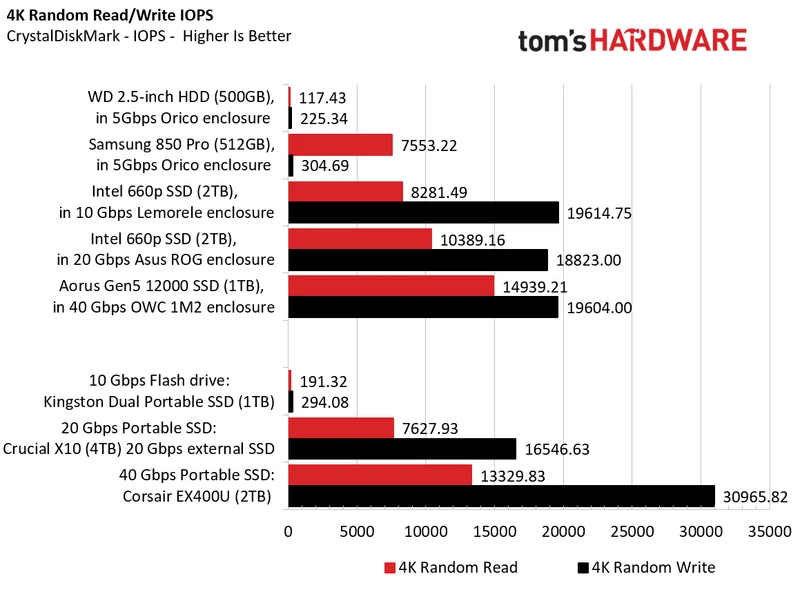
در این آزمایش، میبینیم که فلش درایوها گزینههای ضعیفی برای اجرای برنامهها یا سیستم عامل مستقیماً از درایو هستند – 850 Pro نیز در نوشتن عملکرد خوبی ندارد، اگرچه درایوی است که من در گذشته به عنوان SSD بوت استفاده کردهام. اما درایو اینتل در کیسهای ۱۰ و ۲۰ گیگابیت بر ثانیه در اینجا بهتر از درایو Crucial X10 عمل کرد.
در بخش سریع ۴۰ گیگابیت بر ثانیه، درایو آزمایشی Aorus و کیس OWC ما در خواندن بهتر عمل کردند، اما Corsair EX400U در نوشتن فایلهای کوچک بسیار سریعتر بود. با این حال، در واقعیت، همه چیز به جز درایوهای زیر ۱۰ گیگابیت بر ثانیه و درایو دوگانه کینگستون باید عملکرد فایلهای کوچک را در اکثر موارد استفاده به خوبی مدیریت کنند.
▶️ نرخ انتقال: DiskBench
ما از ابزار بنچمارک حافظه DiskBench برای آزمایش عملکرد انتقال فایل در دنیای واقعی با یک مجموعه داده سفارشی ۵۰ گیگابایتی استفاده میکنیم. ما ۴۶۱۷ فایل (تصاویر، ویدئوها و فایلهای ISO نرمافزار) را به یک پوشه در درایو آزمایشی کپی میکنیم (نوشتن). سپس، پس از پنج دقیقه بیکار ماندن سیستم، همان آزمایش را به صورت معکوس اجرا میکنیم و پوشه آزمایشی را به مکانی دیگر در درایو تست PCIe 4.0 خود منتقل میکنیم. این یک درایو جداگانه از درایو بوت ما است تا از کندی ناشی از وظایف پسزمینه سیستم عامل که کنترل آنها دشوار است، جلوگیری شود.
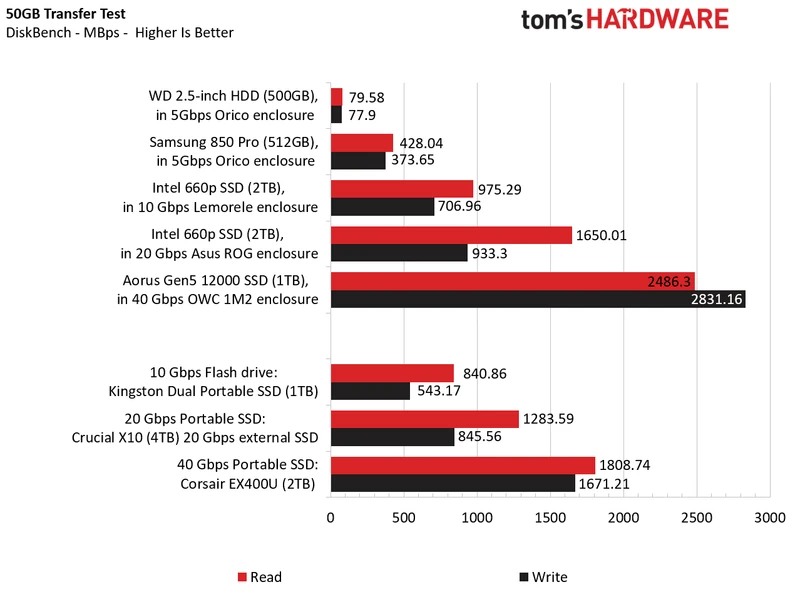
در این آزمایش انتقال فایل در دنیای واقعی، نتایج تا حدودی مشابه، هرچند کندتر از آنچه در آزمایش متوالی مصنوعی بالا دیدیم، مشاهده میکنیم. اوضاع برای فلش درایو کینگستون در اینجا بهتر به نظر میرسد، اما درایو اینتل 660p ما در کیس ۱۰ گیگابیت بر ثانیه هنوز سریعتر است (این درایو به دلیل بزرگتر بودن فیزیکی، مزیت حرارتی دارد). و همان درایو در کیس ۲۰ گیگابیت بر ثانیه ایسوس دوباره درایو ۲۰ گیگابیت بر ثانیه Crucial را شکست میدهد – و به طور قابل توجهی در مورد خواندن.
با نگاهی به کیس USB4 OWC ما با درایو Aorus PCIe Gen 5، این کیس به طرز چشمگیری Corsair EX400U را پشت سر میگذارد. هر دو درایو سریع هستند، اما درایو USB4 DIY ما تقریباً ۳۸٪ در خواندن و تقریباً ۷۰٪ در نوشتن سریعتر است. من گمان میکنم بخشی از این مزیت ناشی از این واقعیت است که کیس OWC حدود ۵ برابر بزرگتر و کاملاً از آلومینیوم ساخته شده است، در حالی که درایو Corsair دارای یک رویه فلزی است، اما در غیر این صورت پوسته آن عمدتاً پلاستیکی است.
نتیجهگیری
درایوهای قدیمی در کیس مناسب، سرعت زیادی را از دست نمیدهند
میتوانستیم چند آزمایش دیگر انجام دهیم، اما یک چیز واضح است. بسته به اینکه چه درایو یدکی در اختیار دارید و از چه کیسی استفاده میکنید، اگر به جای خرید یک درایو اکسترنال آماده، تصمیم به ساخت کیس حافظه اکسترنال خودتان بگیرید، لزوماً هیچ سرعتی را از دست نخواهید داد. البته، اگر تنها چیزی که دارید یک هارد دیسک است، سرعت هارد دیسک اکسترنال را خواهید داشت که عمدتاً برای پشتیبانگیری اولیه و/یا جابجایی چند فایل بین دستگاهها خوب است. اگر یک SSD ساتا قدیمی دارید، قرار دادن آن در همان کیس ۲.۵ اینچی باید سرعتهایی ۳ تا ۵ برابر سریعتر از یک هارد دیسک قابل حمل به شما بدهد که برای کارهای رایج به اندازه کافی سریع و مفید است. و اگر تنها کاری که باید انجام دهید خرید یک کیس با قیمت ۸ تا ۱۵ دلار و قرار دادن یک درایو قدیمی در آن است، این به راحتی بهترین ارزش در حافظه اکسترنال این روزهاست. اگر یک SSD M.2 ساتا قدیمی دارید، تهیه یک کیس برای آن با قیمتی کمتر از ۲۰ دلار نیز یک گزینه عالی برای صرفهجویی در هزینه است.
اگر به اندازه کافی خوششانس هستید که یک درایو M.2 NVMe PCIe 3 قدیمی در اطراف خود دارید که میتوانید آن را در یک کیس ۱۰ یا ۲۰ گیگابیت بر ثانیه قرار دهید، میتوانید سرعتهایی تقریباً به همان سرعت و در برخی موارد سریعتر از درایوهای رقیب که صدها دلار قیمت دارند، به دست آورید.
و اگر واقعاً به سریعترین سرعتهای حافظه اکسترنال نیاز دارید، حتی اگر مجبور باشید یک درایو PCIe 4 یا PCIe 5 با ظرفیت ۱ یا ۲ ترابایت و یک کیس زیر ۱۰۰ دلار بخرید، باز هم میتوانید سرعتهای قابل مقایسه یا بهتری نسبت به برخی از سریعترین گزینههای USB4، با صدها دلار کمتر به دست آورید – اگرچه احتمالاً همچنان باید چند صد دلار برای رسیدن به آن هزینه کنید.
به طور خلاصه، ممکن است از این واقعیت که افزایش قیمت قطعات، هزینه آنها را به حدی رسانده که امروزه معمولاً خرید یکی از بهترین کامپیوترهای آماده ارزانتر از ساختن آن توسط خودتان است، گلهمند باشیم. اما هنوز هم اغلب ساخت SSD اکسترنال خودتان ارزانتر از خرید آن با قیمتهای متورم امروزی است. و اگر اتفاقاً یک درایو مناسب دارید که از آن استفاده نمیکنید و میتوانید آن را در یک کیس قرار دهید، به راحتی میتوانید صدها دلار صرفهجویی کنید. فقط به یاد داشته باشید که سلامت درایو را بررسی کنید قبل از اینکه از آن برای ذخیره دادههای غیرقابل جایگزین استفاده کنید. زیرا اگر درایو قدیمی شما در سالهای گذشته به عنوان درایو بوت فعال بوده و قبل از تعویض آن، عمر مفیدی داشته، ممکن است در آخرین نفسهای خود باشد، و هیچ کس نمیخواهد یک درایو اکسترنال را سرهم کند تا فقط پس از چند هفته یا ماه استفاده از کار بیفتد.
- کولبات
- مرداد 6, 1405
- 8 بازدید