گزارش شده است که BitLocker به طور خودکار درایوهای پشتیبان کاربران را قفل میکند و باعث از دست رفتن 3 ترابایت داده ارزشمند میشود
مایکروسافت رمزگذاری ذخیرهسازی BitLocker را در سال 2007 به ویندوز ویستا معرفی کرد. در ابتدا، این قابلیت تنها به نسخههای Enterprise و Ultimate محدود بود، اما از آن زمان، BitLocker به بخشی جداییناپذیر از سیستم عامل تبدیل شده است. با شروع ویندوز 11، BitLocker به طور پیشفرض هنگام ورود با حساب مایکروسافت در OOBE فعال میشود. در تئوری، این یک روش جدید است — رمزگذاری فضای ذخیرهسازی شما بدون دخالت دستی — اما به راحتی میتواند منجر به مشکلات ناخواسته شود.
این همان اتفاقی است که برای یک کاربر نگونبخت در ردیت افتاد، که از دادههای خود که به نظر میرسید برای همیشه در هزارتوهای باینری رمزگذاری ناپدید شده بودند، محروم شد.
با این احساس که رایانهاش کند شده و با تمام پتانسیل خود کار نمیکند، u/Toast_Soup (بیایید او را سوپ بنامیم) تصمیم گرفت رایانهاش را بازنشانی کرده و یک نسخه جدید از ویندوز را نصب کند. در این مرحله مهم است که اشاره کنیم سوپ شش درایو در سیستم خود داشت؛ یکی از آنها البته درایو بوت بود و دو پشتیبانگیری عظیم از دادهها، هر کدام به ارزش سه ترابایت، روی دیسکهای D: و E:. پس از نصب مجدد، هنگامی که سوپ وارد ویندوز شد، دو درایو آخر اساساً ناپدید شده بودند، توسط BitLocker رمزگذاری شده بودند، با وجود اینکه هرگز در وهله اول فعال نشده بود.
ببینید، سوپ از رمزگذاری خودکار که مایکروسافت این روزها اعمال میکند، بیخبر بود، بنابراین فکر بررسی اولیه هرگز به ذهنش خطور نکرد. ویندوز مدام کلیدی را درخواست میکرد که سوپ هرگز آن را یادداشت نکرده بود (یا حتی نمیدانست وجود دارد)، و بدون آن، درایوها برای همیشه رمزگذاری میشوند. هیچ راهی برای بازیابی دادهها از طریق نرمافزار بازیابی — که سوپ بسیاری از آنها را امتحان کرد — وجود ندارد، زیرا آنها نمیتوانند رمزگذاری BitLocker را بشکنند. تمام هدف آن این است که به عنوان یک محافظ در برابر عوامل مخرب عمل کند، بنابراین تا آنجا که به درایوها مربوط میشود، شما فقط در تلاش برای سرقت دادههای ذخیره شده در داخل هستید.
سوپ که ناامید و بیچاره شده بود، یک بار دیگر نصب مجدد انجام داد، اما بیفایده بود، زیرا صفحه BitLocker دوباره ظاهر شد و کلید جدیدی برای درایو بوت درخواست میکرد. خوشبختانه، سوپ اکنون از این ماجرا آگاه بود و میدانست که آن کلید را یادداشت کند، بنابراین وارد ویندوز شد، اما دو درایو قبلی همچنان قفل بودند. نظرات در پست سعی کردند به قربانی ما کمک کنند و پیشنهاد کردند که تنظیمات حساب مایکروسافت خود را بررسی کند. با این حال، سوپ توضیح داد که فقط کلید درایو بوت (C:) در آنجا ظاهر میشود و هیچ چیز دیگری.
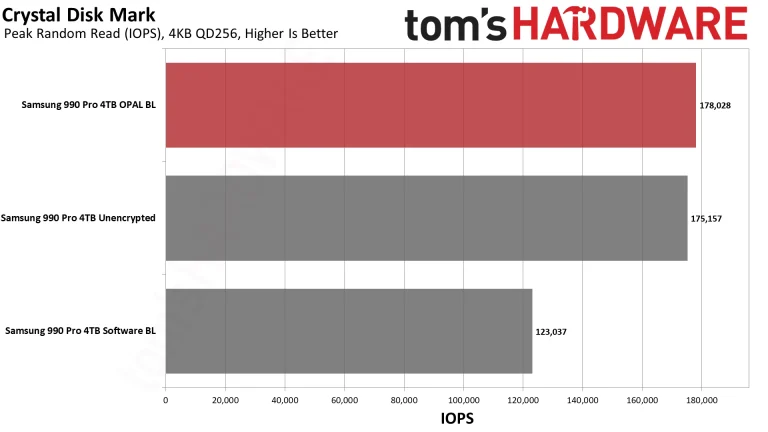
بهترین بخش این است که این حتی تمام گستره تجاوز BitLocker نیست. در حالی که هیچ چیز به اندازه قفل شدن دائمی (امیدواریم نه) از دادههای خودتان بد نیست، چند سال پیش، ما متوجه شدیم که BitLocker به طور شگفتانگیزی منابع زیادی مصرف میکند. در آزمایشهای ما، سرعت خواندن/نوشتن تصادفی SSDهای تحت تأثیر را تا 45% کاهش داد، زیرا CPU شما را مجبور به رمزگذاری و رمزگشایی هر چیز میکند. این میتواند واقعاً عملکرد را کند کرده و رایانه شما را کند و سنگین جلوه دهد، که احتمالاً همان چیزی بود که سوپ در وهله اول تجربه میکرد. همه نشانهها وجود داشتند.
مهم است که توجه داشته باشید نسخه نرمافزاری BitLocker که روی CPU شما اجرا میشود با نسخه سختافزاری (به نام “OPAL”) متفاوت است. آن نسخه حتی بهتر از عدم رمزگذاری درایو عمل میکند، اما نسخهای نیست که به طور خودکار فعال شود. برخی نظرات از تاپیک ردیت نشان میدهد که حتی با یک حساب محلی در ویندوز 11 هوم، تغییرات کوچکی مانند تغییر ترتیب بوت میتواند BitLocker را فعال کند — اگر قبلاً هنگام راهاندازی اولیه سیستم عامل شما فعال نشده باشد.
BitLocker در ویندوز 10 یا اگر مستقیماً از آن به 11 ارتقا داده باشید، اینگونه رفتار نمیکند. اما در این مرحله، برای سوپ، هیچ کاری جز پاک کردن آن درایوها و شروع دوباره نمیتوان انجام داد. ما پیشنهاد میکنیم در مسائلی مانند این، که شرکتهای بزرگ و دست و پا گیر استقلال شما را سلب میکنند تا آنچه را که درست میدانند اعمال کنند، هوشیار باشید. BitLocker را با دنبال کردن راهنمای اصلی ما بررسی و غیرفعال کنید. مطمئن شوید که هر کلید مهمی را یادداشت کرده و همیشه از دادههای حساسی که نمیتوانید از دست بدهید، پشتیبانگیری کنید.
- کولبات
- مهر 27, 1404
- 157 بازدید