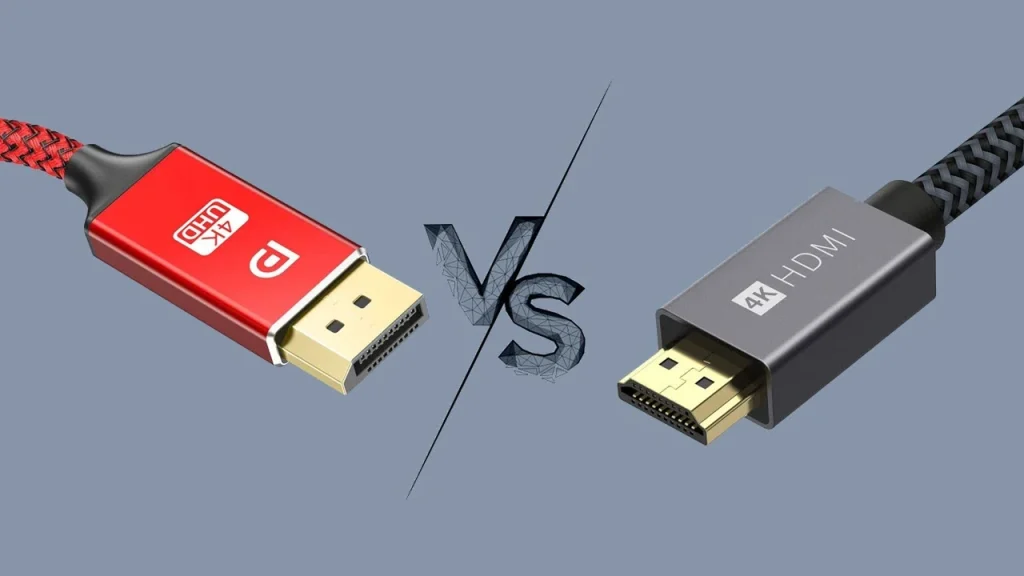
DisplayPort در مقابل HDMI: کدام برای بازی بهتر است؟
بهترین مانیتورهای گیمینگ و بهترین کارتهای گرافیک مملو از ویژگیها هستند، اما یکی از جنبههایی که اغلب نادیده گرفته میشود، تعداد و نوع اتصالات DisplayPort در مقابل HDMI است. تفاوت بین این دو پورت چیست و آیا استفاده از یکی برای اتصال به سیستم شما قطعاً بهتر است؟
ممکن است فکر کنید که این یک مسئله ساده است که هر کابلی که همراه مانیتور شماست را به کامپیوتر خود وصل کنید و کار تمام شود، اما تفاوتهایی وجود دارد که اگر دقت نکنید، اغلب میتواند به معنای از دست دادن نرخ تازهسازی، کیفیت رنگ یا هر دو باشد. در اینجا آنچه باید در مورد اتصالات DisplayPort در مقابل HDMI بدانید، آورده شده است.
اگر به دنبال خرید یک مانیتور جدید کامپیوتر یا خرید یک کارت گرافیک جدید هستید، قبل از هر خریدی، باید قابلیتهای هر دو طرف اتصال — خروجی ویدیوی کارت گرافیک و ورودی ویدیوی نمایشگر شما — را در نظر بگیرید. سلسله مراتب بنچمارکهای GPU ما به شما میگوید که کارتهای گرافیک مختلف از نظر عملکرد چگونه رتبهبندی میشوند، اما به گزینههای اتصال نمیپردازد، که چیزی است که ما در اینجا پوشش خواهیم داد.
انواع اصلی اتصالات نمایشگر
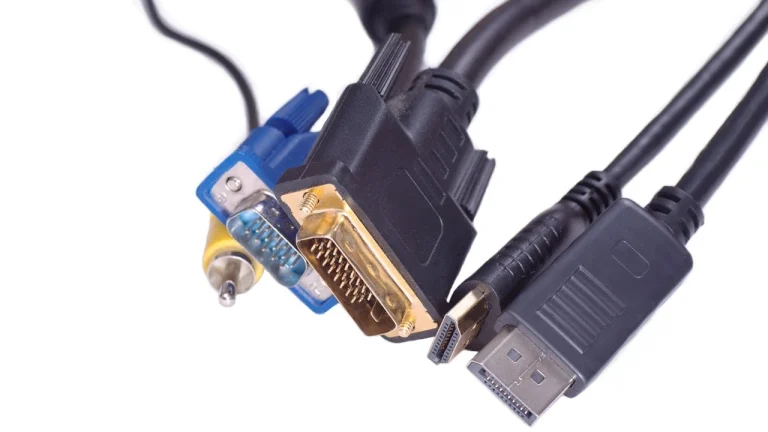
جدیدترین استانداردهای اتصال نمایشگر DisplayPort و HDMI (High-Definition Multimedia Interface) هستند. DisplayPort اولین بار در سال ۲۰۰۶ ظاهر شد، در حالی که HDMI در سال ۲۰۰۲ عرضه شد. هر دو استانداردهای دیجیتال هستند، به این معنی که تمام دادههای مربوط به پیکسلهای روی صفحه نمایش شما به صورت ۰ و ۱ در کابل منتقل میشوند و این وظیفه نمایشگر است که آن اطلاعات دیجیتال را به یک تصویر روی صفحه شما تبدیل کند.
مانیتورهای دیجیتال اولیه از کانکتورهای DVI (Digital Visual Interface) استفاده میکردند و حتی قبل از آن، ما VGA (Video Graphics Array) آنالوگ را داشتیم — همراه با RGB کامپوننت، S-Video، ویدیوی کامپوزیت، EGA و CGA. شما نمیخواهید در دهه ۲۰۲۰ از VGA یا هیچ یک از آن کانکتورهای دیگر استفاده کنید. آنها قدیمی هستند، به این معنی که احتمالاً هیچ GPU جدیدی حتی از این کانکتور پشتیبانی نمیکند، و حتی اگر پشتیبانی میکردند، شما از یک سیگنال آنالوگ استفاده میکردید که مستعد تداخل است. وحشتناک.
DVI حداقل چیزی است که امروز باید استفاده کنید، و حتی آن هم محدودیتهای خود را دارد. شباهتهای زیادی با HDMI اولیه دارد، با این تفاوت که فاقد پشتیبانی صدا است. برای بازی در رزولوشن 1080p یا 1440p اگر اتصال دو لینکی داشته باشید، خوب کار میکند. Dual-link DVI-D اساساً دو برابر پهنای باند single-link DVI-D از طریق پینها و سیمهای اضافی است، و اکثر GPUهای مدرن با پورت DVI از دو لینک پشتیبانی میکنند. اما کارتهای گرافیک واقعاً مدرن مانند Nvidia’s Blackwell RTX 50-series و Ada Lovelace RTX 40-series، AMD’s RDNA 4 RX 9000-series و RDNA 3 RX 7000-series، و Intel’s Battlemage Arc B-series و Arc Alchemist A-series GPUs تقریباً هرگز این روزها کانکتور DVI را شامل نمیشوند. اساساً، DVI-D از دوران قبل از COVID منسوخ شده است، بنابراین اگر یک مانیتور قدیمی دارید که به اتصال DVI-D نیاز دارد، وقت آن است که به فکر ارتقا باشید.
اگر در مورد Thunderbolt 2/3/4 کنجکاو هستید، این استاندارد DisplayPort را از طریق اتصال Thunderbolt هدایت میکند. Thunderbolt 2 از DisplayPort 1.2 پشتیبانی میکند، و Thunderbolt 3 از ویدیوی DisplayPort 1.4 پشتیبانی میکند. Thunderbolt 4 نیز از DisplayPort 1.4 استفاده میکند، با این شرط که دستگاهها از حداکثر دو سیگنال همزمان 4K60 پشتیبانی کنند. همچنین امکان هدایت HDMI 2.0 از طریق Thunderbolt 3 با سختافزار مناسب وجود دارد.
برخی از نمایشگرهای جدیدتر نیز گزینه استفاده از کانکتور USB Type-C برای ویدیو را ارائه میدهند. پهنای باندها و رزولوشنهای پشتیبانی شده به مانیتور خاص بستگی دارد، اما در حالی که وارد کردن کانکتور ممکن است آسانتر باشد، اگر دقت نکنید، ممکن است ناخواسته بیرون کشیده شود. ما در اینجا به گزینههای Type-C نمیپردازیم، اگرچه اگر آنها شروع به محبوبیت کنند، ممکن است دوباره به این موضوع بپردازیم. (توجه: چندین سال بعد، گزینه Type-C هنوز به جز در نمایشگرهای قابل حمل محبوب نشده است.)
برای نمایشگرهای جدیدتر، بهتر است از DisplayPort یا HDMI استفاده کنید. اما آیا برنده مشخصی بین این دو وجود دارد؟ بیایید به جزئیات بپردازیم.
DisplayPort در مقابل HDMI: مشخصات و رزولوشنها
همه پورتهای DisplayPort و HDMI یکسان نیستند. استانداردهای DisplayPort و HDMI با نسخههای قبلی سازگار هستند، به این معنی که میتوانید یک HDTV از اواسط دهه ۲۰۰۰ را وصل کنید و همچنان با یک کارت گرافیک کاملاً جدید سری RTX 50 یا RX 9000 کار خواهد کرد. با این حال، اتصال بین نمایشگر و کارت گرافیک شما در نهایت از بهترین گزینه پشتیبانی شده توسط هر دو طرف فرستنده و گیرنده اتصال استفاده خواهد کرد. این میتواند به این معنی باشد که بهترین مانیتور گیمینگ 4K با ۲۴۰ هرتز و پشتیبانی HDR در نهایت با 4K و ۲۴ هرتز روی یک کارت گرافیک قدیمیتر کار کند!
در اینجا یک مرور کلی سریع از بازبینیهای اصلی DisplayPort و HDMI، حداکثر نرخ سیگنال آنها و خانوادههای GPU که برای اولین بار از این استاندارد پشتیبانی کردند، آورده شده است.
توجه داشته باشید که دو ستون پهنای باند وجود دارد: نرخ انتقال و نرخ داده. سیگنالهای دیجیتال DisplayPort و HDMI از نوعی کدگذاری بیتریت استفاده میکنند — 8b/10b برای اکثر استانداردهای قدیمیتر، 16b/18b برای HDMI 2.1، و 128b/132b برای DisplayPort 2.x. به عنوان مثال، کدگذاری 8b/10b به این معنی است که برای هر ۸ بیت داده، ۱۰ بیت واقعاً منتقل میشود، با بیتهای اضافی که برای کمک به حفظ یکپارچگی سیگنال (مثلاً با اطمینان از بایاس DC صفر) استفاده میشوند.
این بدان معناست که تنها ۸۰٪ از پهنای باند نظری برای استفاده از داده با 8b/10b در دسترس است. کدگذاری 16b/18b این را به ۸۸.۹٪ کارایی بهبود میبخشد، در حالی که کدگذاری 128b/132b ۹۷٪ کارایی را به ارمغان میآورد. هنوز ملاحظات دیگری نیز وجود دارد، مانند کانال کمکی در HDMI، اما این یک عامل اصلی برای استفاده از کامپیوتر نیست.
همچنین به حداکثر حالتهای فشرده نشده و فشرده شده (DSC مخفف Display Stream Compression است) پشتیبانی شده توجه کنید. DSC در اولین نسخهها مشکلاتی داشت، اما GPUها در بازه زمانی پس از ۲۰۱۸ به نظر میرسد با این ویژگی خوب کار میکنند.
بیایید بیشتر در مورد پهنای باند صحبت کنیم
برای درک نمودار بالا، باید عمیقتر شویم. آنچه همه اتصالات دیجیتال — DisplayPort، HDMI و حتی DVI-D — در نهایت به آن ختم میشوند، پهنای باند مورد نیاز است. هر پیکسل روی نمایشگر شما سه جزء دارد: قرمز، سبز و آبی (RGB) — به طور جایگزین: لومینانس، تفاوت کرومای آبی و تفاوت کرومای قرمز (YCbCr/YPbPr) نیز میتوانند استفاده شوند. هر آنچه GPU شما به صورت داخلی رندر میکند (معمولاً RGBA با نقطه شناور ۱۶ بیتی، که A اطلاعات آلفا/شفافیت است)، آن داده به سیگنالی برای نمایشگر شما تبدیل میشود.
استاندارد در گذشته رنگ ۲۴ بیتی بوده است، یا هشت بیت برای هر یک از اجزای رنگ قرمز، سبز و آبی. HDR و نمایشگرهای با عمق رنگ بالا این را به رنگ ۱۰ بیتی افزایش دادهاند، با گزینههای ۱۲ بیتی و ۱۶ بیتی نیز، اگرچه دو مورد آخر بیشتر در فضای حرفهای هستند. به طور کلی، سیگنالهای نمایشگر از ۲۴ بیت در هر پیکسل (bpp) یا ۳۰ bpp استفاده میکنند، با بهترین مانیتورهای HDR که ۳۰ bpp را انتخاب میکنند. عمق رنگ را در تعداد پیکسلها و نرخ تازهسازی صفحه ضرب کنید و حداقل پهنای باند مورد نیاز را به دست میآورید. ما میگوییم “حداقل” زیرا عوامل دیگری نیز وجود دارد.
زمانبندیهای نمایشگر محاسبات نسبتاً پیچیدهای هستند. نهاد حاکم VESA استانداردها را تعریف میکند، و حتی یک صفحه گسترده مفید وجود دارد که زمانبندیهای واقعی را برای یک رزولوشن مشخص ارائه میدهد. به عنوان مثال، یک مانیتور 1920×1080 با نرخ تازهسازی ۶۰ هرتز، ۲۰۰۰ پیکسل در هر خط افقی و ۱۱۱۱ خط را پس از اضافه شدن تمام موارد زمانبندی استفاده میکند. این به این دلیل است که فواصل خالی نمایشگر باید در نظر گرفته شوند. (این فواصل خالی تا حدی یادگاری از دوران صفحهنمایشهای CRT آنالوگ هستند، اما استانداردها حتی با نمایشگرهای دیجیتال نیز آن را شامل میشوند.)
با استفاده از صفحه گسترده VESA و انجام محاسبات، الزامات پهنای باند زیر به دست میآید. به جدول زیر نگاه کنید و آن را با جدول اول مقایسه کنید؛ اگر پهنای باند داده مورد نیاز کمتر از حداکثر نرخ دادهای باشد که یک استاندارد پشتیبانی میکند، آنگاه رزولوشن قابل استفاده است.
ارقام بالا برای سیگنالهای فشرده نشده هستند، با این حال، DisplayPort 1.4 گزینه Display Stream Compression 1.2a (DSC) را اضافه کرد که بخشی از HDMI 2.1 نیز هست. به طور خلاصه، DSC به غلبه بر محدودیتهای پهنای باند کمک میکند، که با افزایش رزولوشنها و نرخهای تازهسازی به طور فزایندهای مشکلساز میشوند. به عنوان مثال، ۲۴ bpp پایه در 8K و ۶۰ هرتز به ۴۹.۶۵ گیگابیت بر ثانیه پهنای باند داده نیاز دارد، یا ۶۲.۰۶ گیگابیت بر ثانیه برای رنگ HDR ۱۰ bpp — مورد اول میتواند توسط DisplayPort 2.1 UHBR13.5 پشتیبانی شود، در حالی که مورد دوم به UHBR20 نیاز دارد (که در حال حاضر تعداد کمی از مانیتورها از آن پشتیبانی میکنند، و فقط در سری RTX 50 و یک پورت برای GPU حرفهای W7900 AMD موجود است).
DSC میتواند تا نسبت فشردهسازی ۳:۱ را با تبدیل به YCgCo و استفاده از کدگذاری دلتا PCM ارائه دهد. این یک نتیجه “از نظر بصری بدون افت” (و گاهی اوقات حتی واقعاً بدون افت، بسته به آنچه مشاهده میکنید) ارائه میدهد. با استفاده از DSC، 8K 120 Hz HDR ناگهان قابل اجرا میشود، با نیاز پهنای باند “فقط” ۴۲.۵۸ گیگابیت بر ثانیه. DisplayPort 1.4 همچنین میتواند 4K را با ۲۴۰ هرتز با استفاده از DSC اجرا کند.
با این حال، یک نکته در مورد DSC وجود دارد: پشتیبانی میتواند کمی نامنظم باشد، به ویژه در GPUهای قدیمیتر. ما تعدادی کارت گرافیک را با استفاده از Samsung Odyssey Neo G8 32 آزمایش کردهایم که تا 4K با ۲۴۰ هرتز از طریق DisplayPort 1.4 یا HDMI 2.1 پشتیبانی میکند. در اتصالات DisplayPort، اکثر GPUهای جدیدتر خوب هستند، اما کارتهای سال ۲۰۱۶ و قبل از آن ممکن است حتی اجازه استفاده از ۲۴۰ هرتز را ندهند. ما همچنین گهگاه شاهد خرابی سیگنال ویدیو بودهایم، که کاهش به ۱۲۰ هرتز (هنوز با DSC) اغلب مشکل را برطرف میکند. به طور خلاصه، کیفیت کابل و پیادهسازی سختافزاری DSC همچنان در معادله نقش دارند.
هم HDMI و هم DisplayPort میتوانند دادههای صوتی را نیز حمل کنند، که آن هم به پهنای باند نیاز دارد، اگرچه در مقایسه با دادههای ویدیویی مقدار ناچیزی است. DisplayPort و HDMI در حال حاضر حداکثر ۳۶.۸۶ مگابیت بر ثانیه برای صدا استفاده میکنند، یا ۰.۰۳۷ گیگابیت بر ثانیه اگر واحدها را مانند ویدیو نگه داریم. نسخههای قبلی هر استاندارد میتوانند حتی دادههای کمتری برای صدا استفاده کنند. یک نکته مهم این است که HDMI از عبور صدا پشتیبانی میکند، در حالی که DisplayPort این کار را نمیکند. اگر قصد دارید GPU خود را به یک تقویتکننده وصل کنید، HDMI راهحل بهتری ارائه میدهد.
این یک مقدمه طولانی برای یک موضوع پیچیده است، اما اگر تا به حال تعجب کردهاید که چرا ریاضیات ساده (رزولوشن * نرخ تازهسازی * عمق رنگ) با مشخصات منتشر شده مطابقت ندارد، به دلیل تمام استانداردهای زمانبندی، کدگذاری، صدا و موارد دیگر است. پهنای باند تنها عامل نیست، اما به طور کلی، استانداردی با حداکثر پهنای باند بالاتر “بهتر” است.
DisplayPort: انتخاب کامپیوتر
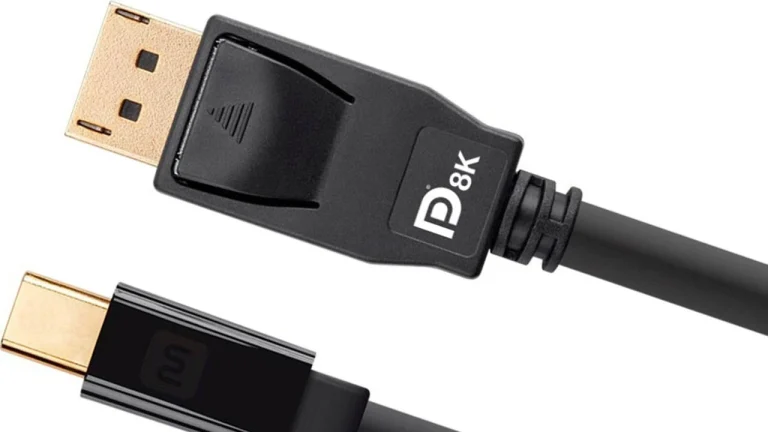
در حال حاضر DisplayPort 2.1 تواناترین نسخه استاندارد DisplayPort است. مشخصات DisplayPort 2.0 در ژوئن ۲۰۱۹ منتشر شد و GPUهای Arc Alchemist اینتل همراه با GPUهای RDNA 3 AMD از این استاندارد پشتیبانی کردند. بعدها به DisplayPort 2.1 بازبینی شد، اما تمام سختافزارهای سازگار با DP2.0 همچنان باید سازگار باشند. انویدیا سرانجام DisplayPort 2.1b را با GPUهای سری Blackwell RTX 50 خود اضافه کرد.
بنابراین، اکنون کارتهایی با پشتیبانی DisplayPort 2.1 وجود دارند، اما هنوز در سطوح مختلفی هستند. GPUهای Arc اینتل از UHBR10 (نرخ بیت فوقالعاده بالا ۱۰ گیگابیت بر ثانیه در هر لاین) پشتیبانی میکنند، برای حداکثر سرعت اتصال ۴۰ گیگابیت بر ثانیه (بدون احتساب کدگذاری 128b/132b). AMD گزینه سریعتر UHBR13.5 (مجموع ۵۴ گیگابیت بر ثانیه) را انتخاب کرد، اما هیچ یک از شرکتها از نوع ۲۰ گیگابیت بر ثانیه در هر لاین پشتیبانی نمیکنند — به جز AMD که UHBR20 را در یک پورت برای کارت گرافیک حرفهای Radeon Pro W7900 خود مجاز میداند. انویدیا با پشتیبانی کامل UHBR20 (۸۰ گیگابیت بر ثانیه) در تمام خروجیهای سری ۵۰ و راهحلهای آینده خود همراه شد. اما شاید مشکل بزرگتر اکنون پشتیبانی GPU نباشد.
هنوز نمایشگرهای زیادی وجود ندارند که از DisplayPort 2.1 پشتیبانی کنند. آنها در حال ظهور هستند، اما این سناریوی قدیمی مرغ و تخممرغ است. GPUهایی با پشتیبانی DisplayPort 2.1 اکنون سه سال است که وجود دارند، اما مانیتورهایی که میتوانند از DP2.1 استفاده کنند، عقب ماندهاند. احتمالاً به این دلیل است که DisplayPort 1.4 برای حداکثر 4K 240 Hz و 8K 60Hz با DSC کافی است، و پشتیبانی HDMI 2.1 برای افرادی که به حداکثر ۴۸ گیگابیت بر ثانیه نیاز دارند، وجود دارد.
اکنون مانیتورهای DP2.1 وجود دارند، ظاهراً با پشتیبانی UHBR20. جالب اینجاست که ما مانیتورهای OLED 4K 240 Hz را دیدهایم که اگر بخواهید از تمام قابلیتهای نمایشگر استفاده کنید، همچنان DSC را فعال میکنند. این باید بدون DSC امکانپذیر باشد، اما حداقل یک مانیتور که ما آزمایش کردهایم (MSI MPG272UX OLED) حداکثر نرخ تازهسازی 4K را به ۱۲۰ هرتز کاهش میدهد اگر DSC را در OSD مانیتور (نمایشگر روی صفحه) غیرفعال کنیم.
یکی از مزایای DisplayPort این است که نرخهای تازهسازی متغیر (VRR) از DisplayPort 1.2a بخشی از استاندارد بودهاند. ما همچنین کانکتور DisplayPort محکم (اما نه mini-DisplayPort) را دوست داریم، که دارای قلابهایی است که در جای خود قفل میشوند تا کابلها را ایمن نگه دارند. این یک چیز کوچک است، اما ما قطعاً چندین کابل HDMI را به طور تصادفی شل کردهایم. DisplayPort همچنین میتواند چندین صفحه را به یک پورت از طریق Multi-Stream Transport (MST) متصل کند، و سیگنال DisplayPort میتواند از طریق یک کانکتور USB Type-C که از MST نیز پشتیبانی میکند، منتقل شود.
یکی از زمینههایی که در آن سردرگمی وجود داشته است، مربوط به مجوز و حق امتیاز است. DisplayPort قرار بود یک استاندارد ارزانتر باشد، اما هم HDMI و هم DisplayPort دارای برندها، علائم تجاری و پتنتهای مختلفی هستند که باید مجوز داشته باشند. با فناوریهایی مانند HDCP (High-bandwidth Digital Content Protection)، DSC و موارد دیگر، شرکتها باید برای DP درست مانند HDMI حق امتیاز بپردازند. نرخ فعلی به نظر میرسد ۰.۲۰ دلار برای هر محصول با رابط DisplayPort باشد، با سقف ۷ میلیون دلار در سال. HDMI برای هر محصول ۰.۱۵ دلار یا ۰.۰۵ دلار اگر لوگوی HDMI در مواد تبلیغاتی استفاده شود، دریافت میکند.
از آنجا که استاندارد در طول سالها تکامل یافته است، همه کابلهای DisplayPort با آخرین سرعتها به درستی کار نخواهند کرد. مشخصات اصلی Display 1.0-1.1a کابلهای RBR (نرخ بیت کاهش یافته) و HBR (نرخ بیت بالا) را مجاز میدانستند که به ترتیب قادر به ۵.۱۸ گیگابیت بر ثانیه و ۸.۶۴ گیگابیت بر ثانیه پهنای باند داده بودند. DisplayPort 1.2 HBR2 را معرفی کرد، حداکثر نرخ بیت داده را به ۱۷.۲۸ گیگابیت بر ثانیه دو برابر کرد و با کابلهای استاندارد HBR DisplayPort سازگار است. HBR3 با DisplayPort 1.3-1.4a دوباره سرعت را به ۲۵.۹۲ گیگابیت بر ثانیه افزایش داد و نیاز به کابلهای دارای گواهی DP8K DisplayPort را اضافه کرد.
در نهایت، با DisplayPort 2.1 سه حالت انتقال جدید وجود دارد: UHBR10 (نرخ بیت فوقالعاده بالا)، UHBR13.5 و UHBR20. این عدد به پهنای باند هر لاین اشاره دارد، و DisplayPort از چهار لاین استفاده میکند، بنابراین UHBR10 تا ۴۰ گیگابیت بر ثانیه نرخ انتقال، UHBR13.5 میتواند ۵۴ گیگابیت بر ثانیه و UHBR20 حداکثر ۸۰ گیگابیت بر ثانیه را ارائه دهد. DP2.1 از کدگذاری 128b/132b استفاده میکند، به این معنی که نرخ بیت داده ۳۸.۶۹ گیگابیت بر ثانیه، ۵۲.۲۲ گیگابیت بر ثانیه و ۷۷.۳۷ گیگابیت بر ثانیه است. و اکنون کابلهای جدیدی برای مطابقت با این استانداردها وجود دارد.
به طور رسمی، حداکثر طول کابل DisplayPort تا ۳ متر (۹.۸ فوت) است، که یکی از معایب بالقوه آن است، به ویژه برای استفاده در لوازم الکترونیکی مصرفی. نسخههای جدیدتر با پهنای باند بالاتر میتوانند این طول را حتی بیشتر کاهش دهند. به عنوان مثال، با بررسی لیست رسمی گواهینامه DisplayPort، طولانیترین کابل دارای گواهی DP80 در حال حاضر تنها ۱.۲ متر (۳.۹۴ فوت) طول دارد، و بسیاری از آنها فقط ۰.۸ یا ۱.۰ متر هستند. داشتن کابلی که تنها ۳ فوت یا کمتر طول دارد، معمولاً به این معنی است که باید کامپیوتر خود را روی میز خود قرار دهید.
با حداکثر نرخ داده ۲۵.۹۲ گیگابیت بر ثانیه، DisplayPort 1.4 میتواند رزولوشن 4K با رنگ ۲۴ بیتی را در ۹۸ هرتز، و با کاهش به 4:2:2 YCbCr آن را به ۱۴۴ هرتز با HDR برساند. به طور جایگزین، DSC اجازه میدهد تا 4K و ۲۴۰ هرتز، حتی با HDR. به خاطر داشته باشید که مانیتورهای 4K HDR که با ۱۴۴ هرتز یا بیشتر کار میکنند، قیمت بالایی دارند، بنابراین گیمرها به احتمال زیاد به چیزی مانند نمایشگر ۱۴۴ هرتز در 1440p نگاه خواهند کرد. این فقط به ۱۴.۰۸ گیگابیت بر ثانیه برای رنگ ۲۴ بیتی یا ۱۷.۶۰ گیگابیت بر ثانیه برای HDR ۳۰ بیتی نیاز دارد، که DP 1.4 به راحتی میتواند آن را مدیریت کند.
اگر در مورد محتوای 8K در آینده کنجکاو هستید، واقعیت این است که حتی اگر در حال حاضر از طریق DSC و DisplayPort 1.4a یا HDMI 2.1b قابل انجام باشد، نمایشگرها و سختافزار کامپیوتر مورد نیاز برای راهاندازی چنین نمایشگرهایی به طور کلی در دسترس بودجه مصرفکنندگان نیستند. GPUهای رده بالا مانند GeForce RTX 4090 و GeForce RTX 5090 تا حدی بر این محدودیت غلبه میکنند، اما چگالی پیکسل 8K اغلب از بینایی متوسط انسان فراتر میرود. تا زمانی که 8K به یک رزولوشن قابل قبول تبدیل شود، هم از نظر قیمت و هم از نظر عملکرد GPU مورد نیاز برای اجرای کافی آن، احتمالاً یک یا سه نسل دیگر از سختافزار GPU را پشت سر گذاشتهایم.
HDMI: لوازم الکترونیکی مصرفی فراگیر
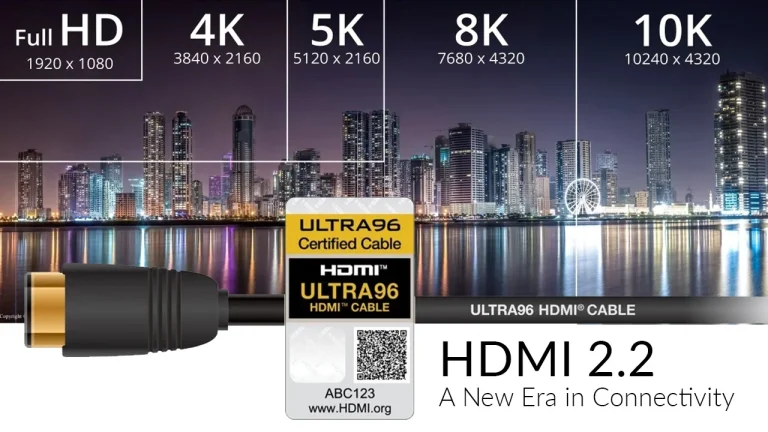
بهروزرسانیهای HDMI این استاندارد را برای بیش از ۲۰ سال مرتبط نگه داشتهاند. اولین نسخههای HDMI منسوخ شدهاند، اما نسخههای بعدی پهنای باند و ویژگیها را افزایش دادهاند.
HDMI 2.0b و نسخههای قبلی از برخی جهات نسبت به DisplayPort 1.4 “بدتر” هستند، اما اگر قصد ندارید با رزولوشنها یا نرخهای تازهسازی بسیار بالا کار کنید، احتمالاً تفاوتی را متوجه نخواهید شد. رنگ کامل ۲۴ بیتی RGB در 4K 60 Hz از زمان عرضه HDMI 2.0 در سال ۲۰۱۳ در دسترس بوده است، و رزولوشنها و/یا نرخهای تازهسازی بالاتر با خروجی 4:2:0 YCbCr امکانپذیر است — اگرچه معمولاً نمیخواهید از آن با متن کامپیوتر استفاده کنید، زیرا میتواند لبهها را تار نشان دهد.
برای کاربران AMD FreeSync، HDMI از VRR از طریق یک افزونه AMD از نسخه 2.0b پشتیبانی کرده است، اما HDMI 2.1 جایی است که VRR بخشی از استاندارد رسمی شد. AMD و Nvidia همگی از HDMI 2.1 با VRR پشتیبانی میکنند، که با Turing و RDNA 2 آغاز شد. (اینتل نیز از اولین GPUهای Alchemist خود از این استاندارد پشتیبانی کرده است.) Nvidia تصمیم گرفت راهحل VRR HDMI 2.1 خود را “G-Sync Compatible” بنامد، و میتوانید لیستی از تمام نمایشگرهای رسماً آزمایش شده و پشتیبانی شده را در سایت Nvidia پیدا کنید.
یکی از مزایای اصلی HDMI این است که فراگیر است. میلیونها دستگاه با HDMI در سال ۲۰۰۴ زمانی که این استاندارد جوان بود، عرضه شدند و اکنون در همه جا یافت میشود. این روزها، دستگاههای الکترونیکی مصرفی مانند تلویزیونها اغلب از سه یا چند پورت HDMI پشتیبانی میکنند. تلویزیونها و سختافزارهای الکترونیکی مصرفی مدتی است که دستگاههای HDMI 2.1 را عرضه میکنند، حتی قبل از اینکه کامپیوترها از آن پشتیبانی کنند. در مقابل، یافتن تلویزیونی با ورودی DisplayPort بسیار غیرمعمول است.
الزامات کابل HDMI در طول زمان تغییر کرده است، درست مانند DisplayPort. یکی از مزایای بزرگ این است که کابلهای HDMI با کیفیت بالا میتوانند تا ۱۵ متر (۴۹.۲ فوت) طول داشته باشند — پنج برابر طولانیتر از DisplayPort. این ممکن است برای نمایشگری که روی میز شما قرار دارد مهم نباشد، اما قطعاً برای استفاده در سینمای خانگی میتواند اهمیت داشته باشد. در ابتدا، HDMI دو دسته کابل داشت: دسته ۱ یا کابلهای استاندارد HDMI برای رزولوشنهای پایینتر و/یا مسافتهای کوتاهتر در نظر گرفته شدهاند، و دسته ۲ یا کابلهای “High Speed” HDMI قادر به 1080p در ۶۰ هرتز و 4K در ۳۰ هرتز با طول تا ۱۵ متر هستند.
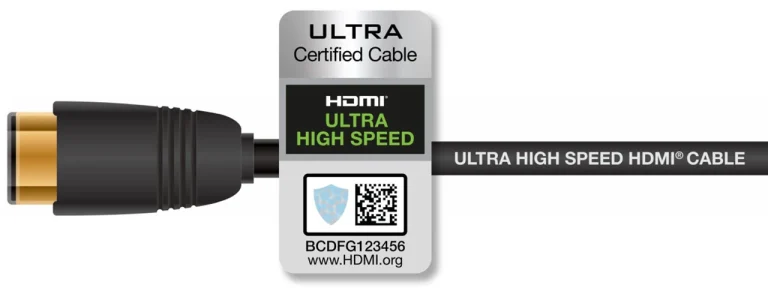
اخیراً، HDMI 2.0 کابلهای “Premium High Speed” را معرفی کرد که برای مطابقت با نرخ بیت ۱۸ گیگابیت بر ثانیه گواهی شدهاند، و HDMI 2.1 یک کلاس چهارم از کابل، “Ultra High Speed” HDMI را ایجاد کرده است که میتواند تا ۴۸ گیگابیت بر ثانیه را مدیریت کند. HDMI همچنین امکان مسیریابی سیگنالهای اترنت را از طریق کابل HDMI فراهم میکند، اگرچه این در فضای کامپیوتر به ندرت استفاده میشود.
ما قبلاً به هزینههای مجوز اشاره کردیم، و در حالی که فناوری HDMI به صراحت هزینه را بیان نمیکند، این وبسایت جزئیات هزینههای مجوز HDMI را از سال ۲۰۱۴ نشان میدهد. خلاصه کوتاه: برای یک کسبوکار با حجم بالا که کابلها یا دستگاههای زیادی تولید میکند، سالانه ۱۰,۰۰۰ دلار است، و ۰.۰۵ دلار برای هر پورت HDMI به شرطی که HDCP (High Definition Content Protection) استفاده شود و لوگوی HDMI در مواد بازاریابی نمایش داده شود. به عبارت دیگر، هزینه برای کاربران نهایی در اکثر موارد به راحتی جذب میشود — مگر اینکه یک حسابدار با یک مورد از صرفهجویی شدید مواجه شود.
مانند DisplayPort، HDMI نیز از HDCP برای محافظت از محتوا در برابر کپی شدن پشتیبانی میکند. این البته یک هزینه مجوز جداگانه است (اگرچه هزینه HDMI را کاهش میدهد). HDMI از ابتدا از HDCP پشتیبانی کرده است، با شروع از HDCP 1.1 و رسیدن به HDCP 2.2 با HDMI 2.0. HDCP میتواند با کابلهای طولانیتر مشکلاتی ایجاد کند، و در نهایت به نظر میرسد که مصرفکنندگان را بیشتر از دزدان آزار میدهد. در حال حاضر، هکها / راهحلهای شناخته شده برای حذف HDCP 2.2 از سیگنالهای ویدیویی را میتوان یافت.
HDMI 2.1 امکان نرخ سیگنالدهی تا ۴۸ گیگابیت بر ثانیه را فراهم میکند، و همچنین از DSC پشتیبانی میکند. از نظر تئوری، این بدان معناست که رزولوشنها و نرخهای تازهسازی تا 4K در ۴۸۰ هرتز یا 8K در ۱۲۰ هرتز از طریق یک اتصال و کابل پشتیبانی میشوند. ما هنوز از هیچ نمایشگر 4K 480 Hz اطلاعی نداریم، اگرچه نمونههای اولیه تلویزیونهای 8K 120 Hz در CES نمایش داده شدهاند.
DisplayPort در مقابل HDMI: نتیجه نهایی برای گیمرها
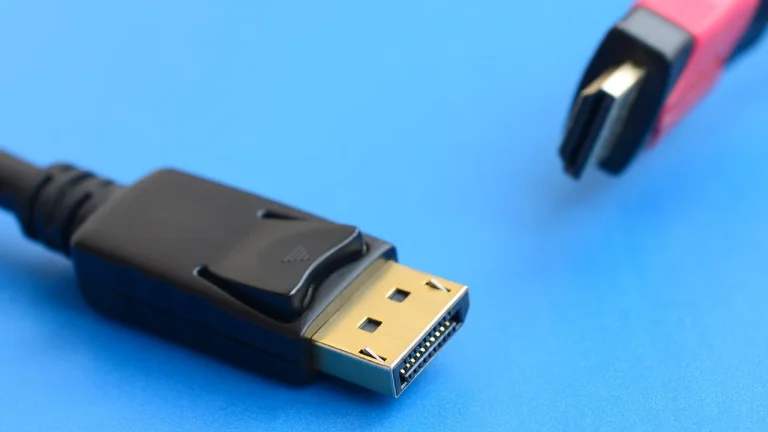
ما جزئیات فنی DisplayPort و HDMI را پوشش دادیم، اما کدام یک واقعاً برای بازی بهتر است؟ بخشی از آن به سختافزاری که در حال حاضر دارید یا قصد خرید آن را دارید، بستگی دارد. هر دو استاندارد قادر به ارائه یک تجربه بازی خوب هستند، اما اگر یک تجربه بازی عالی میخواهید، در حال حاضر DisplayPort 1.4 به طور کلی بهتر از HDMI 2.0 است، HDMI 2.1 از نظر فنی DisplayPort 1.4 را شکست میدهد، و DisplayPort 2.1 بر HDMI 2.1 برتری دارد (به شرطی که از UHBR13.5 یا بالاتر پشتیبانی کنید). مشکل این است که برای عملکرد صحیح، به پشتیبانی از استاندارد مورد نظر هم از کارت گرافیک و هم از نمایشگر خود نیاز خواهید داشت.
برای اکثر گیمرهای انویدیا، بهترین گزینه در حال حاضر اتصال DisplayPort 1.4 به یک نمایشگر دارای گواهی G-Sync (سازگار یا رسمی) است. به طور جایگزین، HDMI 2.1 با یک نمایشگر جدیدتر نیز خوب کار میکند. کارتهای سری RTX 30 و ۴۰ هر دو از استانداردهای اتصال یکسانی پشتیبانی میکنند، چه بهتر چه بدتر. اکثر کارتهای گرافیک با سه اتصال DisplayPort و یک خروجی HDMI عرضه میشوند، اگرچه مدلهایی با دو HDMI و دو (یا سه) اتصال DisplayPort نیز میتوانید پیدا کنید — فقط چهار خروجی فعال در یک زمان پشتیبانی میشوند. در همین حال، GPUهای سری RTX 50 میتوانند از مانیتورهای DisplayPort 2.1 بهرهمند شوند، بنابراین اگر قصد خرید یک نمایشگر 4K 240 Hz با RTX 5080 یا 5090 را دارید، این یک ترکیب قدرتمند است.
گیمرهای AMD گزینههای بیشتری دارند. اگر به اندازه کافی جستجو کنید، میتوانید مانیتورها و تلویزیونهای DisplayPort 2.1 را پیدا کنید. به عنوان مثال، Asus ROG Swift PG32UXQR از DisplayPort 2.1 پشتیبانی میکند. اتصال HDMI 2.1 نیز کافی است، و نمایشگرهای بیشتری در دسترس هستند. به خاطر داشته باشید که حداکثر پهنای باند هر دو GPUهای RDNA 3 و RDNA 4 از طریق DisplayPort 2.1، ۵۴ گیگابیت بر ثانیه، یا از طریق HDMI 2.1، ۴۸ گیگابیت بر ثانیه است، بنابراین تفاوت زیادی نیست. اکثر کارتهای سری AMD RX 7900 که ما دیدهایم شامل دو پورت DisplayPort 2.1، و یا دو HDMI 2.1 یا یک HDMI 2.1 در کنار یک اتصال USB Type-C هستند. GPUهای جدیدتر سری RX 9070 معمولاً دارای سه پورت DP2.1 و یک پورت HDMI هستند.
GPUهای اینتل از DP2.1 UHBR10 پشتیبانی میکنند، با قطعات سری Battlemage B که یک پورت UHBR13.5 اضافه میکنند. VRR نیز پشتیبانی میشود، اگر یک مانیتور Adaptive Sync مناسب داشته باشید. اساساً، شما نمیخواهید از یک نمایشگر G-Sync که با GPUهای AMD یا اینتل سازگار نیست، استفاده کنید.
اگر از قبل مانیتوری دارید که با نرخهای تازهسازی بالاتر کار نمیکند یا قابلیت G-Sync یا FreeSync ندارد، و هم ورودی HDMI و هم DisplayPort دارد، چه؟ با فرض اینکه کارت گرافیک شما نیز از هر دو اتصال پشتیبانی میکند (و احتمالاً اگر کارتی باشد که در هشت سال گذشته ساخته شده است، پشتیبانی میکند)، در بسیاری از موارد انتخاب اتصال واقعاً مهم نخواهد بود.
2560×1440 با نرخ تازهسازی ثابت ۱۴۴ هرتز و رنگ ۲۴ بیتی به خوبی روی DisplayPort 1.2 یا بالاتر، و همچنین HDMI 2.0 یا بالاتر کار میکند. هر چیزی کمتر از آن نیز بدون مشکل روی هر دو نوع اتصال کار خواهد کرد. تنها نکته این است که گاهی اوقات اتصالات HDMI روی یک مانیتور به طور پیشفرض به یک محدوده RGB محدود تنظیم میشوند، اما میتوانید آن را در گزینههای نمایشگر AMD، اینتل یا انویدیا اصلاح کنید. (این به این دلیل است که استانداردهای قدیمی تلویزیون از یک محدوده رنگ محدود استفاده میکردند، و برخی از نمایشگرهای مدرن هنوز فکر میکنند این ایده خوبی است. خبر فوری: اینطور نیست.)
موارد استفاده دیگر نیز ممکن است شما را به سمت DisplayPort سوق دهد، مانند اگر میخواهید از MST برای اتصال چندین نمایشگر به صورت زنجیرهای از یک پورت استفاده کنید. این یک سناریوی بسیار رایج نیست، اما DisplayPort این امکان را فراهم میکند. از طرف دیگر، استفاده در سینمای خانگی همچنان HDMI را ترجیح میدهد، و کانال کمکی میتواند سازگاری کنترل از راه دور جهانی را بهبود بخشد. اگر کامپیوتر خود را به تلویزیون وصل میکنید، HDMI معمولاً مورد نیاز است، زیرا تلویزیونهای زیادی وجود ندارند که ورودی DisplayPort داشته باشند.
شما میتوانید 4K را با ۶۰ هرتز روی هر دو استاندارد بدون DSC انجام دهید، بنابراین فقط 8K یا 4K با نرخهای تازهسازی بالای ۶۰ هرتز است که در آن با محدودیتهایی در GPUهای اخیر مواجه میشوید. ما از GPUهای AMD، اینتل و انویدیا در 4K و ۹۸ هرتز (۸ بیتی RGB) با اکثر مدلهای مربوط به دوران ۲۰۱۶ استفاده کردهایم، و کرومای 4:2:2 میتواند در صورت نیاز نرخهای تازهسازی حتی بالاتری را نیز ارائه دهد. مانیتورهای گیمینگ مدرن مانند Samsung Odyssey Neo G8 32 با 4K و تا ۲۴۰ هرتز نیز در دسترس هستند، با اتصال DisplayPort 1.4 و HDMI 2.1.
در نهایت، در حالی که مزایای مشخصی در DisplayPort و برخی ویژگیها در HDMI وجود دارد که میتواند آن را به انتخابی بهتر برای استفاده در لوازم الکترونیکی مصرفی تبدیل کند، این دو استاندارد در بسیاری از زمینهها همپوشانی دارند. گروه استانداردهای VESA که مسئول DisplayPort است، بر رشد پذیرش در کامپیوتر تمرکز دارد، در حالی که HDMI توسط کنسرسیوم لوازم الکترونیکی مصرفی تعریف شده و ابتدا به تلویزیونها فکر میکند. اما DisplayPort و HDMI در نهایت قابلیتهای مشابهی دارند.
- کولبات
- شهریور 6, 1404
- 704 بازدید